
サクサク読めて、
アプリ限定の機能も多数!
アプリで開く
いくら新機能が地味なれど、Macがメジャーバージョンアップしたらクリーンインストールするのが私の流儀。 今回も、macOS HighSierraをクリーンインストールする手順を書いてみます。 クリーンインストールのメリットは、なんといっても「ゴミを残さずに綺麗にインストール出来る。」ことですね。普通にアップデートするよりも空き容量が増えることが多いので気持ちよく新OSを使うことができちゃいます。 もちろんデメリットもあって「時間がかかる。」「データを一旦全削除するのでバックアップを取る必要がある。」「失敗することもある。」こともぜひ頭に入れておいてください。 そんなわけで、このクリーンインストールは自己責任のもと必ずバックアップを取って行ってください。どうなっても当方は一切責任を取りません。 では早速やってみましょう! 当たり前ですが、クリーンインストールは一旦ストレージを全削除して行い

Unicode文字のチェックを行い文字化けするのを防いでくれるAppleのMailアプリ用プラグイン「LetterFix」がHighSierraに対応したアルファ版を公開しています。詳細は以下から。 LetterFixはmacOSのデフォルトのメールアプリである”Mail.app”で作成したメール中のUnicode文字チェックと、送信メールのテキストエンコーディングをISO2022-JPに設定し文字化けを防止してくれるプラグインですが、このLetterFixのmacOS 10.13 HighSierraに対応したアルファ版が公開されています(コメント欄でのご指摘ありがとうございます)。 アルファ版です。ご注意くださいmacOS HighSierra 10.13 Beta に試験的に対応しました。 正式版のリリースまでにはMailの仕様変更も予想されますので,本プラグインのHigh

macOSから「アクセス権の修復」が消えた。以前ディスクユーティリティから実行できたこの機能は、旧MacOS(OS 9以前)から存在する「Disk FirstAid」の流れをくむもので、システム領域上のファイルアクセス権をあるべき状態に戻すことができた。 そのしくみは単純で、/var/db/receiptsディレクトリに保存されたレシートファイル(*.pkgのインストール後に保存される)と照合し、インストール時点のアクセス権に戻すというものだ。だからOSに標準装備されていないファイルなど、レシートファイルが存在しないファイル/ディレクトリは対象外だ。 「アクセス権の修復」がディスクユーティリティから消えたのはEl Capitanのとき。それは、ルートレスモードこと「SystemIntegrity Protection」が導入され、ユーザが意図的にセキュリティを緩めないかぎり、システム領

Working with hugedomains.com was a quick and easy process. Wegot to speak to multiple real people located in Colorado without having to wait on hold! Our only complaint was we felt we had to overpay more than this particulardomain was worth, and we weren't able to negotiateit down to a level that we felt was fair. However, payment and delivery were seamless, and within a few hours we had all of

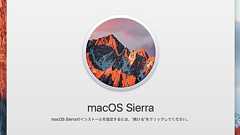
Mac用OSの最新版「macOSSierra」のインストール用USBメディアを作成する方法を説明します。USBメモリにインストールメディアを作成しておくと、OSをクリーンインストールする場合、あるいはリカバリする場合等さまざまな場面で便利です。 インストールメディアを作成する方法は何通りか考えられますが、今回はOSのインストールアプリの中に埋め込まれている「createinstallmedia」コマンドを使用した方法を解説します。macOSSierraのダウンロードMac App StoreからmacOSSierraをダウンロードします。macOSSierra カテゴリ: ユーティリティ 価格: 無料 Siriやユニバーサルクリップボードなど多数の新機能が追加されたMac用のOS。 ダウンロードが終了してインストーラーが起動した場合は一旦終了させておきます。 インストール用U
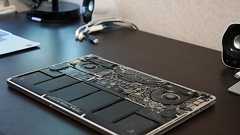
先日から、このブログを主に書いているメインマシンであるMacBook Pro (Retina 15 inch)のファンが回りっぱなしで、「アクティビティモニタ」を使って負荷のかかっているプログラムがないことを確認しても回転数が落ちないという状態に悩まされていました。 もうこのマシンを使い始めて数年になりますし、これは内部に相当の埃が溜まっているのだろうということで、内部のクリーニングと、ファンなどの管理をおこなっているSMC (システム管理コントローラ)のリセットを行うことにしました。専用の工具をそろえないといけませんが、作業時間にして15分程度です。 まず、MacBook Pro およびMacBookAir の背面パネルを開くためには、専用のドライバーが必要になります。星形(Pentalobe)1.2mm ドライバーというのがそれで、1000円ほどでAmazon などで購入可能で
iPhoneやiPadのバックアップしていますか?iPhoneやiPadのバックアップは基本的に2通りあります。 「iCloud上に必要なデータをバックアップ」と「iTunesを繋いだ時にバックアップ」です。iCloudにバックアップする際、保存容量が5GBだと足りない場合がります。 その時は月100円の20GBプランに変更しましょう。 ただし、iCloudの場合、音楽だけはバックアップ・復元することは出来ませんのでご注意を。 もう一つはiTunesを繋いだらバックアップです。これをやっておけば、万が一データが消えても・買い替えた時も安心。最後にバックアップを行った状態に復元するとこが出来ます。やってない人はやろうね! さて、今回はそのバックアップ保存先をMac内から外付HDDに変更しようと思います。 もし、バックアップしていたMac本体が壊れたらバックアップデータも無くなるんですから

(注)修復と復元については、Lion から Mavericks まで対応のに詳しい方法を、 ・Mac が起動しない場合の対処 - 復元システムからの起動とインターネット修復の方法 に記しましたので、そちらをご参照下されば幸いです。 Lion 以降の OS X では外部の物理ディスクがなくとも、修復できる機能が搭載 Lion 以降の OS X は、以前のような DVD などの物理インストールディスクがなくなりましたが、トラブル時に問題を修復する「復元機能」、あるいは「インターネット復元機能」が新しく搭載されています。 その内容は、アップルの該当ページから、抜粋しますが、コマンドだけ覚えておけば問題ないと思います。 » 起動しながら Command + R を同時に押し続ける です。 下はアップルサイトからの抜粋です。 Lion の復元機能、登場 OS X Lion に組み込まれている Lio
キーボードヘルプ より詳細はBoot Campのキーボードヘルプを参照しましょう。 タスクバーの右のほうに「△」クリックします。 クリックするとシステムアイコンが表示されるので、「◆」をクリックします。 クリックするとBoot Campメニューが表示されるので、「Boot Campコントロールパネル」をクリックします。 クリックすると「Boot Campコントロールパネル」ウィンドウが表示されるので、上部タブメニュー「キーボード」をクリックします。 「キーボードヘルプ」をクリックすれば、Boot Camp上のWindowsでのキーボードの使い方が参照できます。 その他、Boot Camp の使い方や設定はこちらを参考にしてください。 Boot Camp の使い方

パソコン画面を動画キャプチャしたい場合、 Camtasiaなどの有料ソフトを使うのも良いのですが、 細かい編集など必要なく、手軽に動画録音したい場合も ありますよね。 既に知っている人も多いとは思いますが、 実はMacは無料で動画キャプチャできる方法があります。 今回は、必要な無料ソフトと使い方についてご説明させて頂きますので ご参考にして頂ければと思います。 準備編 下記でご紹介している3つのアプリケーションが必要です。 ご確認して頂き、ご自身のMacに入っていないようでしたら、インストールして下さい。 QuickTime(QuickTimePlayer)Macに内蔵されている標準アプリケーションです。 余り古いバージョンだと画面録音出来ない場合があります。 ⇒ QuickTimeSoundflower QuickTimeだけだと、Macから出来る音を録音することが出来ません。 仮想

今回は無料で使える便利なMacアプリを総まとめしてみました。使えそうなものがあれば是非チェックしてみてください。

最近、必要にかられてiPad Retinaを買いました。 そろそろ新型の噂も流れているので、時期的にはもう少し待ってからの方が良かったのかも知れませんが、実機の速度の検証が必要だったので。 せっかくiPadを買ったなら、単にタブレットとしてだけ使うのは勿体ないので、セカンドディスプレイとして活用する方法を調べてみました。 ついでに、以前頂いたKindle Fireや、iPhone、Androidでも試したかったので、全てを接続できるものを限定しました。 iOS/Android、Mac/Windowsでそれぞれ使えるアプリはいくつかありました。Air Display iDisplay DisplayPad Splashtop XDisplay これらのうち、複数台を同時に接続できるのはiDisplayのみ、かつ速度的には大差ないとの事で、iDisplayにしました。また、Androidの場

ハードディスク(HDD)のデータを年末年始大掃除で断捨離して、空になったHDDを下取りに出して、新しいHDDの買い替え計画中です。 HDDを手放す時に注意が必要なのが、中に入っているデータです。削除しただけでは、簡単に復元でき、誰でも読めてしまいます。それはちょっと困るよ!と、いうことで復元が難しくなるように、HDDのデータを削除しました。Macなら追加のアプリ(ソフト)は不要Macは、HDDのデータを消去する機能も準備ばっちりです。追加でアプリを購入する必要もなく、標準で用意されている「ディスクユーティリティ」で、データを消去できます。 ご注意、HDDのデータを消去する作業です、ドライブの勘違いなどに注意してください。自己責任での作業をよろしくお願いします。消去したいHDD以外の外付けドライブは外すのが、間違いを少なくするコツです。 LaunchPad を使って、ディスクユーティリテ

 amazon fire 5th generationの購入とroot化など – まこ猫ジャンク
この記事は、FireOS 5.0.1時点です。 5.1.1から、5.0.1へダウングレードして文鎮化(Soft Brick)してしまった際の復旧については、 ・文鎮化したamazon fire 5th generationのリカバリ FireOS 5.1.2以降のroot化については、 ・文鎮化から復旧したAmazon Fire 5th genのAOSP化 を参照してください。 アマゾンのプライム会員だと¥4,980円という7インチタブ、「Fireタブレット、8GB」が9月に発売されていましたが、入荷時期が年末っぽかったので、その頃に・・と思っていたけど、別件でamazonで買い物をしているときに、なんと翌日配送との表示に、思わずポチってしまいました。 というわけで、翌日には手元に。 早速開封して、あれこれいぢってると、とある不具合に気づき、amazonさんに交換リクエスト。 amazo
Boot Campを利用してWindows7機としてimac2011を利用していたのですが、Windows側で再インストールを実行した時に、誤ってRecoveryHDを削除してしまいました。windows機として使っていたのですが、所用でOSXを再インストールしなければならず、 インターネット復元機能なども試したのですがOSXを再インストールどころか、起動画面(灰色)から変化がありませんでした。(フリーズする) snowLeopardのインストールディスクも試したのですが、出荷時のOSがLIONだったため反応してくれません。 どうすればRecoveryHDのユーティリティーを復活できるのでしょうか? 一応、今友人に頼んでOSXのインストールディスクを別のMacで作成を依頼しているのですが、それで可能でしょうか?
リリース、障害情報などのサービスのお知らせ
最新の人気エントリーの配信
処理を実行中です
j次のブックマーク
k前のブックマーク
lあとで読む
eコメント一覧を開く
oページを開く


