
サクサク読めて、
アプリ限定の機能も多数!
アプリで開く
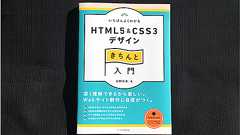
スマホ向けのWebサイトが普及し始めた数年前から、HTMLとCSSの書き方は大きく変わりました。HTMLのタグやCSSの機能が変わったわけではありません。デスクトップとスマホの両方に対応するためには、それまでとは異なる考え方で実装する必要があります。 この「考え方」について重点が置かれ、HTMLの組み方からCSSの実践的なテクニックまで、基礎から詳しく解説されたオススメの本を紹介します。 一見、完全な入門書のように見えますが、初心者だけでなく、中級者にもお勧めしたい本です。基礎知識の解説は一通りシンプルにしっかり解説されており、知っている人は復習がてらさっと見て、知らない人は過不足なく学べます。 最新のHTMLとCSSの書き方、日本語の文字、コンポーネント、Flexboxを使ったレイアウトなどをどのような考え方で実装するのか、実践的な知識・テクニック・考え方を整理し、身につけることができま
スマホやタブレット、ラップトップ、デスクトップ、最近はWebページを表示するデバイスは多様化しています。レスポンシブデザインでよく使われているMedia Queries(メディアクエリ)の書き方、ブレイクポイントの最適な値など、制作に役立つリソースやツールを紹介します。 各デバイスのブレイクポイントに合わせたメディアクエリの書き方 複数のブレイクポイントを使ったメディアクエリの書き方 人気のフレームワークのブレイクポイントの設定 レスポンシブの確認が簡単にできる最強ツール 各デバイスのブレイクポイントに合わせたメディアクエリの書き方 スマホ、タブレット、ラップトップ、デスクトップごとのブレイクポイント、そしてiPhone,iPad, Nexusなど各デバイス用のブレイクポイントに合わせたメディアクエリの書き方がまとめられています。SimpleCSS Media Queries デバイ
![[CSS]レスポンシブデザインでよく使うメディアクエリの書き方、ブレイクポイントの最適な値のまとめ](/image.pl?url=https%3a%2f%2fcdn-ak-scissors.b.st-hatena.com%2fimage%2fsquare%2f7c5c596162907ccc099585ca47e2a595ce4e13c0%2fheight%3d288%3bversion%3d1%3bwidth%3d512%2fhttps%253A%252F%252Fcoliss.com%252Fwp-content%252Fuploads-201603%252F2016091201.gif&f=jpg&w=240)
高さが分かってるフッタ、高さが不明なフッタをコンテンツ量が少ない時は最下部に表示、コンテンツ量が多い時は成り行きで表示させるスタイルシートのテクニックを紹介します。 ちょっと前のテクニックから、calc()やflexboxなど最新のテクニックまで、5つの方法を紹介します。 Sticky Footer, Five Ways 下記は各ポイントを意訳したものです。 ※元サイト様のライセンスに基づき、翻訳しています。 1. ネガティブマージンを使ってフッタを最下部に実装 その1 2. ネガティブマージンを使ってフッタを最下部に実装 その2 3. そのままのHTMLにcalc()を使ってフッタを最下部に実装 4. 高さが不明なフッタを最下部に実装(flexbox) 5. 高さが不明なフッタを最下部に実装(CSS Grid Layout) 1. ネガティブマージンを使ってフッタを最下部に実装 その1
![★★[CSS]フッタを最下部に表示する5つのテクニック-コンテンツ量が少ない時は最下部に、多い時は成り行きに | コリス](/image.pl?url=https%3a%2f%2fcdn-ak-scissors.b.st-hatena.com%2fimage%2fsquare%2fd7aa23551455018127a28922baa59c9101c06511%2fheight%3d288%3bversion%3d1%3bwidth%3d512%2fhttps%253A%252F%252Fcoliss.com%252Fwp-content%252Fuploads-201602%252F2016061701.png&f=jpg&w=240)
去年くらいまでは、こういったレスポンシブ対応のMasonryレイアウトはJavaScriptで実装するのが主流でした。jQueryのプラグインも数多くリリースされています。 そんなレスポンシブ対応のMasonryレイアウトをスクリプト無し、CSSで簡単に実装できるdrivewayを紹介します。CSSアニメーションを使ったインタラクションにも注目です! 実装が簡単 インタラクティブ レスポンシブ対応 カスタマイズが簡単 拡張性も豊か 実装にはFlexboxが使用されており、2016年1月12日にIEの古いバージョンのサポートが終了し、実質IE11+となった現在、多くのプロジェクトで利用できるでしょう。 ちなみに、2017年4月11日にVistaのサポートも終了します。 参考:Windows 製品のサポート ライフサイクル について drivewayのデモ デモではdrivewayで実装され
![[CSS]レスポンシブ対応のMasonryレイアウトをスクリプト無し、ピュアCSSで簡単に実装できる -driveway | コリス](/image.pl?url=https%3a%2f%2fcdn-ak-scissors.b.st-hatena.com%2fimage%2fsquare%2fa99bb8a10dc67f32f5120a14ca9f4d9546de9b36%2fheight%3d288%3bversion%3d1%3bwidth%3d512%2fhttps%253A%252F%252Fcoliss.com%252Fwp-content%252Fuploads-201602%252F2016042601.png&f=jpg&w=240)
2016年は、1月12日に古いバージョンのIEのサポートが終了します。 IE8, 9, 10などの古いブラウザへの対応に時間を割く必要がなくなり、今まで躊躇していたCSSやJavaScriptが多くの人に利用されるようになると思います。 これからどんどん取り入れていきたいCSSのテクニック・ライブラリを紹介します。イラスト: Girls Design Materials 2016年1月12日からIEの対応は実質IE11に レイアウト関連のCSS アニメーション関連のCSS ユーティリティ関連のCSS 2016年1月12日からIEの対応は実質IE11に 2016年1月12日(米国時間)に、IEの古いバージョンのサポートが終了します。 各Windows OSごとの対応バージョンは、下記の通り。 Internet Explorer サポートポリシー変更の重要なお知らせ Vistaユーザーはほぼ
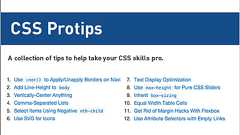
リスト要素で実装したアイテム間の区切り線の最後だけ取り除く簡単なコード、リストの各アイテムをカンマ区切りで配置させるコード、テキスト表示をすべてのデバイスで最適化するコードなど、サイトやブログに役立つ便利なCSSのテクニックを紹介します。CSS Protips -GitHub 当記事は、2015/11/4に公開した記事に追加分を加えたものです。 更新: 2016/3/7 13, 14, 15を追加。 更新: 2016/4/13 16, 17を追加。CSS ProtipsのライセンスはCC0 1.0で、個人でも商用でも無料で利用できます。 スタイルシートの対応ブラウザはChrome, Firefox, Safari, Edge, IE11です。 1. リスト要素の最後だけ区切り線を削除 2. body要素に「line-height」を加える 3. 天地の中央に配置 4. リストをカンマ区
CSSリセットと呼ぶべきか、もしくはフレームワークと呼ぶべきか、非常に迷うのですが、そのどちらにも利用できるスタイルシート「Marx」を紹介します。 単なるCSSリセットに留まらず、レスポンシブ対応の最近のWebサイトの制作を見据えたさまざまなテクニックが盛りこまれており、コードを一行ずつ勉強したいですね。 Marx Marx -GitHub Marxの特徴 Marxのデモ Marxの中身 Marxの特徴JavaScriptやclass付けを使用しないrawCSS すべてのブラウザに一貫したレンダリングを提供 クリーンなタイポグラフィ ナビゲーションやボタン、フォームなど、カスタマイズ可能 レスポンシブ対応 シンプルでミニマルなデザイン ファイルサイズは、7.7kbCSSリセットとしてはスタイルが少し多く、ページ作成のフレームワークとしては足りない感じです。 Marxのデモ デモペー

スクロールをトリガーに要素をアニメーションで表示したり、ページを表示した時にちょっとしたエフェクトを加えたり、ボタンのホバー時に気持ちいいアニメーションを加えたり、CSS3のアニメーションを簡単に加えることができるリソースを紹介します。 Story Box Story Box -GitHub スクロールをトリガーに54種類のアニメーションを簡単に実装できるjQueryのプラグイン。アニメーションは非常に軽快で、デモ:ユニークの派手なアニメーションでも快適です。 ScrollMagic ScrollMagic -GitHubAppleのプロダクトページのように次々に要素を表示したり、簡単にパララックスを加えたり、特定の要素をスクロール時にピンで留めて表示したりなど、スクロール系のエフェクトは全部できてしまう感じです。 スマフォなどレスポンシブ対応はもちろん、水平スクロール、無限スクロール、

大きな写真画像の背景やMaterial Designなどのフラットなスタイルに合うソリッドなラインでデザインされたゴーストボタンを実装するチュートリアルをまとめました。 シンプルなものから、かわいいアニメーションや一味違ったアニメーションなど、さまざまなものが揃っています。
![[CSS]写真画像の背景やフラットなスタイルのWebデザインにぴったりなゴーストボタンの実装方法のまとめ](/image.pl?url=https%3a%2f%2fcdn-ak-scissors.b.st-hatena.com%2fimage%2fsquare%2fe899eb8da8739d23bb0715fe273fb5e1d72d6be1%2fheight%3d288%3bversion%3d1%3bwidth%3d512%2fhttps%253A%252F%252Fcoliss.com%252Fwp-content%252Fuploads-201501%252F2015011500.gif&f=jpg&w=240)
角丸のパネルに角丸のパネルを重ねたデザインで、それぞれの角丸はどのくらいにしていますか? 親と子のカーブを同じにしたり、親のカーブを緩やかにしたり、その時の見た目でデザインすることもあるかもしれません。 こういった時の一つの目安として、バランスが良い角丸のデザイン方法を紹介します。 しっかりとした数値で2つの角丸をデザインすることができます。 Quick Tip: Rounded Corners Done Right 見た目的になんとなくデザインではなく、親と子の角丸の中心点を揃えてカーブを描きます。こうすることで、2つの角丸は非常にバランスのとれたものになります。


JavaScript無し(*1)で、スタイルシートで実装するResponsiveデザイン対応のコンテンツスライダーを紹介します。 *1 スライダーの基本機能ではJavaScriptを使用していませんが、iOSに対応させるために使用。 ResponsiveCSS3 Slider WithoutJavascript [ad#ad-2] デモ 実装 デモ デモはCSS3に対応した下記のブラウザでご覧ください。 ベスト Firefox フルサポートChrome, Firefox, Opera, Safari ※各ブラウザの最新版 一部非対応 IE9 ※スライダーの機能は対応しますが、アニメーションに未対応。 デモでは左右のアローと下のボタンで各パネルがアニメーションでスライドします。 ※ウインドウサイズを変更するのが面倒な人用に、上部にサイズ切り替えボタンがあります。 デモ:幅800pxで表
レスポンシブ対応の縦長ページ、プロダクトページ、ランディングページ、ポートフォリオ、ブログなど、今時のかっこいいエフェクトを備えたHTML5+CSS3の無料のテンプレートを紹介します。 そのまま使うもよし、スキルアップ用に勉強してもよし、です! Beetle - ResponsiveHTML5Template Beetleには、最近のWebサイトで人気のあるさまざまなコンポーネント・エフェクトが用意されています。大きい背景画像をつかったヘッダ、カード型のレイアウト、サークルを使ったエレメント、パララックススクロール、スクロールをトリガーにしたエフェクトなど、今年のWebデザインのトレンドがたくさん詰まっています。

CSSでできる事がどんどん増えてます。JavaScriptを使って実装するようなレイアウトやUIも、CSSだけで作れちゃうほど、便利なプロパティがじゃんじゃか増えましたね。ここでは、要素にアニメーション効果をつけるためのCSSを使ったエフェクトについて、まとめてゆこうと思います:)。CSSで動かす 「動く」といっても、自由自在にぐにゃぐにゃ動かせるわけではなくて、CSSアニメーションでは、プロパティの数値をスムーズに増減させることで、要素のスタイルを滑らかに変化させます。 例えば、下のサンプルでは、p要素にカーソルを合わせた時に、font-sizeの値を、1emから2emに、スムーズに変化するように指定しています。 p {transition: font-size 1s; } 動かすためのマストプロパティCSSでアニメーションさせるために必要不可欠なのがtransitionプロパティ

リリース、障害情報などのサービスのお知らせ
最新の人気エントリーの配信
処理を実行中です
j次のブックマーク
k前のブックマーク
lあとで読む
eコメント一覧を開く
oページを開く


![[CSS]古いバージョンのIEがサポート終了したので、どんどん使っていきたいCSSのテクニックのまとめ](/image.pl?url=https%3a%2f%2fcdn-ak-scissors.b.st-hatena.com%2fimage%2fsquare%2fe1fd89076a824a2b1b121fa5a6c8839a4338de05%2fheight%3d288%3bversion%3d1%3bwidth%3d512%2fhttps%253A%252F%252Fcoliss.com%252Fwp-content%252Fuploads-201601%252F2016012701.png&f=jpg&w=240)

![[CSS]最近のWebサイトで見かけるコンポーネントを実装するチェックしておきたい便利なスニペットのまとめ -LittleSnippets](/image.pl?url=https%3a%2f%2fcdn-ak-scissors.b.st-hatena.com%2fimage%2fsquare%2f35e1785dbd3d615dd95dbbb956f2f495cc968350%2fheight%3d288%3bversion%3d1%3bwidth%3d512%2fhttps%253A%252F%252Fcoliss.com%252Fwp-content%252Fuploads-201504%252F2015120401.png&f=jpg&w=240)


