
サクサク読めて、
アプリ限定の機能も多数!
アプリで開く
ハードディスク(HDD)のデータを年末年始大掃除で断捨離して、空になったHDDを下取りに出して、新しいHDDの買い替え計画中です。 HDDを手放す時に注意が必要なのが、中に入っているデータです。削除しただけでは、簡単に復元でき、誰でも読めてしまいます。それはちょっと困るよ!と、いうことで復元が難しくなるように、HDDのデータを削除しました。Macなら追加のアプリ(ソフト)は不要Macは、HDDのデータを消去する機能も準備ばっちりです。追加でアプリを購入する必要もなく、標準で用意されている「ディスクユーティリティ」で、データを消去できます。 ご注意、HDDのデータを消去する作業です、ドライブの勘違いなどに注意してください。自己責任での作業をよろしくお願いします。消去したいHDD以外の外付けドライブは外すのが、間違いを少なくするコツです。 LaunchPad を使って、ディスクユーティリテ


【連載移籍のお知らせ】 DOS/V POWERREPORTは2024年冬号をもって休刊しました。以下の連載は掲載の場をAKIBAPC Hotline!(https://akiba-pc.watch.impress.co.jp/)に移して継続中です。よりいっそうパワーアップした内容にもご期待ください。 <新装連載中!(2024年7月現在)>GPU Round-Robin Benchmark https://akiba-pc.watch.impress.co.jp/backno/special/gpu_benchmark/ VIDEO CARD LABORATORY https://akiba-pc.watch.impress.co.jp/backno/special/videocard_lab/ 最新自作計画(※竹内亮介のオレにPCケースを使わせろ!と合併) https://akiba
この前、撮りためた写真の整理をしていた所、 嫁に「パパって・・・マメだよね」と言われました。 性格はそこまでマメな方では無いのですが、写真ってその時に戻って撮影する事できないじゃないですか。 だから、念には念を入れた保存を行なっています。 この方法は、プロの方達が行なっている方法を参考にしたものなので、「何が何でも写真だけは残しておきたい!」って方は参考にしてみて下さい。 関連:容量無制限で写真RAWがバックアップ可能なAmazonプライムフォトが凄すぎる 僕の写真保管方法 図を見て頂ければなんとなくお分かり頂けると思いますが、 撮影したデータは、まずパソコンに接続し外付けHDD(「HDCA-U1.0CWC 2TB」)に転送を行います。 転送後にまず行うのは、ファイル名の変更です。 通常撮影時のファイル名は「DSC_0026」などになっていますが、僕はこれを「[101]DSC_0026」な
デジカメで撮影した写真や動画の保存で悩む人が増えている。デジカメの高画素化にともなって、1枚あたりの画像データの容量が数メガバイトにまで膨張。画質にこだわるデジタル一眼ユーザーが利用するRAWデータならば、1枚で数十メガバイトにもなる。近ごろ人気のHD動画を撮影すれば、数百メガバイトのファイルもゴロゴロと生まれてくる。手持ちのパソコンに次々に保存しているうちにハードディスク容量を圧迫し、不必要な写真を削除しない限り新しい写真が保存できない…という事態にもなりかねない。 容量不足の問題だけではない。フィルム写真の場合、色あせなどの劣化がある程度発生するが、環境がよければ数十年の長期保存ができる。一方、デジカメのデジタルデータは何事もなければオリジナルの状態のまま劣化なく保存できるものの、何らかのトラブルでハードディスクが故障すれば一瞬ですべてのデータが失われてしまう。デジタルには、アナログに

Boot CampのWindowsとMac OS Xの両方で使用できるように外付けハードディスクを設定する方法です。WindowsからはMac OS Xのハードディスクにファイルを書き込むことができない不便を解消します。WindowsとMac OS Xの両方で使用できる外付けHD Boot Campのバージョン3.0以上を使用すれば、WindowsからMac OS Xのハードディスクを読み込むことができるようになりました。しかし、書き込むことはまだできません。 また、Mac OS XからWindowsのハードディスクに書き込むのも基本的にできません。 そこで、WindowsとMac OS Xの両方から読み込みも書き込みもできるように外付けハードディスクを設定して、両OS間でデータの受け渡しを簡単にする方法を紹介します。 フォーマットについて フォーマットとは、ハードディスクにどのように

インターネット経由でOSの再インストールを行う「OS X Lion」の登場以降、Macでシステムの起動ディスクを交換する作業はとてもラクになった。それにOS Xには、システム全体を丸ごと他のディスクへ移行できる「復元」機能も用意されている。今回は、HDDからSSDに換装したあとのシステム移行術と、Mac OS Xの再インストールを紹介しよう。 シリーズ前編となる 【MacBook Proの内蔵HDDをSSDに交換する(前編) 】 も合わせてご覧ください。 システムの復元か、再インストールか 内蔵HDDをSSDに換装する作業は、「物理的な交換作業」と「システムの復元または再インストール」の2ステップに分けることができる。前回はディスクの入れ替えという物理的な作業であったため、今回は必然的に後者の作業を行うことになる。しかし心配は無用、あっさりと作業は完了する。 前回も簡単に触れたが、もう一

OSメジャーアップデートという一大イベントが、Macユーザーには今年もやってくる。機能向上は歓迎すべきこと、しかし引き上げられるはずの要求スペックに手持ちのマシンが耐えられるかどうか。思えば現行のLionがリリースされたのは昨年(2012年)7月、わずか1年で愛機を買い替えるのは忍びない。延命策は ? 手軽なパワーアップは ? そこで、内蔵HDDをSSDに換装するという方法を検討してみたい。 2年前のMacBook Pro、引退させるにはまだ早い! OSがバージョンアップするたびに、ハードウェアの要求スペックが引き上げられ、買い替え需要を拡大していく……この図式によってパソコン業界が成長してきたことは事実。Appleも例外ではなく、近年ではPowerPCプロセッサのサポートを終了した「Snow Leopard」(OS X v10.6)、メニーコア/64bitCPUのみのサポートとした「L
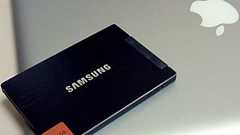
つい先日買ったMacbook Proですが、せっかくなので16GBのメモリ増設とSSD換装をしました。自分で増設した場合には保証が切れるとのことですが、このあたりは他のメーカーでも同じかと思います。 調子が悪くなったら元のメモリに戻して確認して切り分け、その後でメーカーに確認するって流れで大丈夫だろうということで、購入から1ヶ月もたたないうちに、えいやとやってしまいました。 カタログスペック的には最大8GBですが、16GBまで載せても問題ないですし、容量は少なくなりますがやはりSSDは快適です。しかし保証の問題が出る可能性がありますので、万人にお勧めできるものではありませんが・・・。 用意したのは以下の通り。 左から0番の精密ドライバ−、T6トルクスドライバー、SSD(Intel 330 120GB)、PC3-12800 8GBx2です。 以前のMacbook proはメモリの仕様新しいモ
320GBモデルが実質6550円! 家電量販店の競争が激化するなか、新宿・秋葉原地区を中心に BUFFALOのUSB2.0外付けHDDがとても安くなっています。 中でも320GBモデルのHD-CS320U2は、ポイントを合わせると 実質6550円と「単体でHDDを買うよりも安い」という異常事態に。 外付けの高速なHDDを探していた人にオススメです。 ※2008/01/28 「いろいろまとめ」に追記 価格 (1/25現在) ソフマップ・ヨド・LABI・ビックともに、このくらいで拮抗しています HD-CS320U2 (320GB) ¥8,180 (ポイント20%) - ¥8,180から1,636Pを差引くと 実質¥6,544 HD-CS500U2 (500GB) ¥12,200 (ポイント20%) - ¥12,200から2,440Pを差引くと 実質¥9,760 ちなみに、単体SATA
 1
1リリース、障害情報などのサービスのお知らせ
最新の人気エントリーの配信
処理を実行中です
j次のブックマーク
k前のブックマーク
lあとで読む
eコメント一覧を開く
oページを開く


 Amazon.co.jp: : すべてのカテゴリー
