
サクサク読めて、
アプリ限定の機能も多数!
アプリで開く
キーボードヘルプ より詳細はBoot Campのキーボードヘルプを参照しましょう。 タスクバーの右のほうに「△」クリックします。 クリックするとシステムアイコンが表示されるので、「◆」をクリックします。 クリックするとBoot Campメニューが表示されるので、「Boot Campコントロールパネル」をクリックします。 クリックすると「Boot Campコントロールパネル」ウィンドウが表示されるので、上部タブメニュー「キーボード」をクリックします。 「キーボードヘルプ」をクリックすれば、Boot Camp上のWindowsでのキーボードの使い方が参照できます。 その他、Boot Camp の使い方や設定はこちらを参考にしてください。 Boot Camp の使い方

Boot Camp上のWindowsのスクロールをナチュラル(逆)方向に変更する方法を紹介します。 Boot Campのコントロールパネルからはスクロールの方向を変更することはできません。 トラックパッドのマルチタッチジェスチャなどを設定するフリーソフト「Trackpad++」を使って、スクロール方向を変更することができますが レジストリをちょいちょいと編集することでも変更できるので、ここではその方法を紹介します。 スクロールの方向だけ変更したいという方は、今回紹介する方法がおすすめです。 誤ってシステムに関するレジストリを編集するとお使いのコンピューターの挙動がおかしくなる場合があります。作業前にシステムの復元ポイントを作成し、データのバックアップを取得しておきましょう。 「Windows」キーを押しながら「R」キーを押すと、このように「ファイル名を指定して実行」ウィンドウが表示されるの

BootCamp を使って、Windows10 をMac にインストールしてみたので、その方法を紹介します。 BootCamp(ブートキャンプ)は、Appleにより開発・配布されているソフトウェアです。BootCampを使えば、MacにWindowsをインストールすることができ、Mac/Windowsを切り替えて使うことができます。Windows10をサポートしているMacの型式(モデル)Windows10 をサポートしているMac の型式(モデル)は「Apple サポート」で確認することができます。Macのモデル(型式)を確認 お使いのMac の型式(モデル)「MacBookAir (13-inch,Early 2015)」……などのを確認する方法はこちらをご覧ください。Mac - モデル(型式)を確認する方法 BootCamp -MacにWindows10をインスト
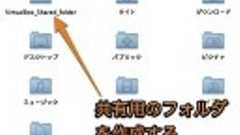
VirtualBoxの共有フォルダ機能を設定して、ホストOSのMac OS XとゲストOSのWindowsの間で、ファイルを転送する方法です。 VirtualBoxの共有フォルダ機能を設定 VirtualBoxの現在のバージョン(3.1.8)では、ファイルのドラッグ&ドロップによる転送に対応していないので、VirtualBoxの共有フォルダ機能を利用して転送する方法を紹介します。 この記事では以下のOSとアプリケーションを使用しています。ゲストOSがどのWindowsでも大体設定方法は同じはずです。Mac OS X 10.6 Snow LeopardWindows Vista Home Premium VirtualBox 3.1.8 VirtualBoxで共有フォルダ機能を設定 共有するフォルダを作成します。トラブルを避けるためユーザフォルダの中に、このように半角英字でフォルダ名を付
Mac OS XとBoot CampのWindows間で起動ディスクを切り替える方法です。Mac OS XとWindows双方の切替方法をまとめてみました。 起動ディスクを切り換える Boot CampのWindowsを使用するには、再起動してWindowsをインストールした起動ディスクに切り替えなければなりません。 システム環境設定の起動ディスクパネルで切り替える 「システム環境設定」の「起動ディスク」パネルから切り替えることができます。利用できる起動ディスクが表示されるので、Windowsが入っている起動ディスクを選択して、「再起動」をクリックします。 スタートアップマネージャより切り替える 起動プロセス中に「Option」を押すと、スタートアップマネージャが立ち上がります。そこで、起動ディスクを選択すれば切り替えることができます。Windowsのタスクトレイより切り替える Win

Parallels Desktop forMacを利用すればBootCampアシスタントで作成したWindows領域を読み込みMacを起動したままWindowsを起動することができます。 BootCamp領域を利用した起動方法は以下のようになります。 1.「アプリケーション」から「Parallels Desktop」をクリックします 2.「My Boot Camp」と表示されている項目をダブルクリックします。 3.BootCamopのデータが読み込まるので「スタート」をクリックしWindowsを起動します。 4.BootCamop領域にあるWindowsを起動することができました。 Parallels Desktop forMacはBoot Campで作成したWindowsデータ領域を利用して簡単に起動することができるので、お勧めとしてはBoot CampでWindowsをインストール
 1
1リリース、障害情報などのサービスのお知らせ
最新の人気エントリーの配信
処理を実行中です
j次のブックマーク
k前のブックマーク
lあとで読む
eコメント一覧を開く
oページを開く


