
サクサク読めて、
アプリ限定の機能も多数!
アプリで開く
世界中の多くのWeb制作者・クリエイターが利用しているCodePenから、CSSやJavaScriptを使って実装された2016年にもっとも人気のあったデモを紹介します。Top Pens of 2016 on CodePenTop Pens of 2016では、人気が高かったスゴ技が100個紹介されており、その中からベスト10を紹介します。 当ブログで紹介したものもいくつかあり、初見のものいくつかありました。 I DESIGN WITH CODE ❤ 10位は、Creogram animatedの動画にインスパイアされて実装されたSVGアニメーションのデモ。動きだけでなく、見せ方もうまいです。

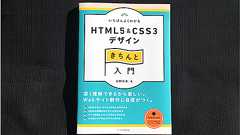
スマホ向けのWebサイトが普及し始めた数年前から、HTMLとCSSの書き方は大きく変わりました。HTMLのタグやCSSの機能が変わったわけではありません。デスクトップとスマホの両方に対応するためには、それまでとは異なる考え方で実装する必要があります。 この「考え方」について重点が置かれ、HTMLの組み方からCSSの実践的なテクニックまで、基礎から詳しく解説されたオススメの本を紹介します。 一見、完全な入門書のように見えますが、初心者だけでなく、中級者にもお勧めしたい本です。基礎知識の解説は一通りシンプルにしっかり解説されており、知っている人は復習がてらさっと見て、知らない人は過不足なく学べます。 最新のHTMLとCSSの書き方、日本語の文字、コンポーネント、Flexboxを使ったレイアウトなどをどのような考え方で実装するのか、実践的な知識・テクニック・考え方を整理し、身につけることができま
スマホやタブレット、ラップトップ、デスクトップ、最近はWebページを表示するデバイスは多様化しています。レスポンシブデザインでよく使われているMedia Queries(メディアクエリ)の書き方、ブレイクポイントの最適な値など、制作に役立つリソースやツールを紹介します。 各デバイスのブレイクポイントに合わせたメディアクエリの書き方 複数のブレイクポイントを使ったメディアクエリの書き方 人気のフレームワークのブレイクポイントの設定 レスポンシブの確認が簡単にできる最強ツール 各デバイスのブレイクポイントに合わせたメディアクエリの書き方 スマホ、タブレット、ラップトップ、デスクトップごとのブレイクポイント、そしてiPhone,iPad, Nexusなど各デバイス用のブレイクポイントに合わせたメディアクエリの書き方がまとめられています。SimpleCSS Media Queries デバイ
![[CSS]レスポンシブデザインでよく使うメディアクエリの書き方、ブレイクポイントの最適な値のまとめ](/image.pl?url=https%3a%2f%2fcdn-ak-scissors.b.st-hatena.com%2fimage%2fsquare%2f7c5c596162907ccc099585ca47e2a595ce4e13c0%2fheight%3d288%3bversion%3d1%3bwidth%3d512%2fhttps%253A%252F%252Fcoliss.com%252Fwp-content%252Fuploads-201603%252F2016091201.gif&f=jpg&w=240)
リスト要素で実装したアイテム間の区切り線の最後だけ取り除く簡単なコード、リストの各アイテムをカンマ区切りで配置させるコード、テキスト表示をすべてのデバイスで最適化するコードなど、サイトやブログに役立つ便利なCSSのテクニックを紹介します。CSS Protips -GitHub 当記事は、2015/11/4に公開した記事に追加分を加えたものです。 更新: 2016/3/7 13, 14, 15を追加。 更新: 2016/4/13 16, 17を追加。CSS ProtipsのライセンスはCC0 1.0で、個人でも商用でも無料で利用できます。 スタイルシートの対応ブラウザはChrome, Firefox, Safari, Edge, IE11です。 1. リスト要素の最後だけ区切り線を削除 2. body要素に「line-height」を加える 3. 天地の中央に配置 4. リストをカンマ区
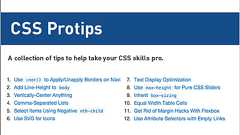
図1:横に水平線のあるテキストの例 おもに見出しなどで見かける、テキストの左右 (またはそのどちらか) に水平線を配置したスタイル。これをCSS で実現する方法について考えてみました。 Demo: 横に水平線のあるテキスト 重ねて隠すパターン まず最初は、1本の水平線を幅いっぱいに配置した上で、テキストに重なる部分を隠す、という方法です。 <h2><span>Hello</span></h2> マークアップはこのように二重の要素が必要です。外側の h2 要素の擬似要素で水平線を作り、内側の span 要素に背景色を指定してテキスト部分を隠します。 h2 { position: relative;text-align: center; } h2:before { border-top: 1pxsolid; content: ""; position: absolute;top: 5

新たな自動化で熱視線!AIエージェントの「推論能力」を支える2つのコンポーネントとは? 11月28日 6:30

パララックス効果って、あまり聞き慣れない言葉ですが…。 初期の横スクロール型のテレビゲームなどでよく使われていた視差効果を使って奥行きを出す技法だそうです。 いくつかのレイヤーを、それぞれ違った速度でスクロール(奥にあるレイヤーはゆっくり、手前にあるレイヤーは早くスクロール)させる事で、視差効果を与えて奥行きがあるように見えるのだそうです。 今回は、このパララックス効果を上手にウェブデザインに応用サイトをいくつかまとめてみました。 How to recreate Silverback’s parallax effect まずは、パララックス効果をウェブデザインに応用する方法から。ブラウザの横幅を変えてみると、4つのレイヤーに配置されているPNG画像がそれぞれスクロールの速度が違って奥行きがあるように見えます。サンプルコードも公開されているので、挑戦してみてはいかがでしょうか。CSSのbac
 1
1リリース、障害情報などのサービスのお知らせ
最新の人気エントリーの配信
処理を実行中です
j次のブックマーク
k前のブックマーク
lあとで読む
eコメント一覧を開く
oページを開く


![[CSS]古いバージョンのIEがサポート終了したので、どんどん使っていきたいCSSのテクニックのまとめ](/image.pl?url=https%3a%2f%2fcdn-ak-scissors.b.st-hatena.com%2fimage%2fsquare%2fe1fd89076a824a2b1b121fa5a6c8839a4338de05%2fheight%3d288%3bversion%3d1%3bwidth%3d512%2fhttps%253A%252F%252Fcoliss.com%252Fwp-content%252Fuploads-201601%252F2016012701.png&f=jpg&w=240)
![[CSS]最近のWebサイトで見かけるコンポーネントを実装するチェックしておきたい便利なスニペットのまとめ -LittleSnippets](/image.pl?url=https%3a%2f%2fcdn-ak-scissors.b.st-hatena.com%2fimage%2fsquare%2f35e1785dbd3d615dd95dbbb956f2f495cc968350%2fheight%3d288%3bversion%3d1%3bwidth%3d512%2fhttps%253A%252F%252Fcoliss.com%252Fwp-content%252Fuploads-201504%252F2015120401.png&f=jpg&w=240)


