
サクサク読めて、
アプリ限定の機能も多数!
アプリで開く
人間の脳というのは不思議なもので、アクセスされない情報は次第に劣化する。去る者は日々に疎しという言葉もあるが、久しぶりに会った友人の名前を思い出せないことは、そのような脳の仕様によるところが大きい。だから、大切な情報はときどき意識して思い起こしたほうがいい。GUIベースのリマインダツールに慣れてしまった筆者にとって、「leave」は存在を忘れがちなコマンドのひとつだ。要はCUIベースのリマインダツールなわけだが、複数の仮想デスクトップを自在に操れる「スクリーン」(GNU screenにあらず)を愛用する現在、せっかくのメッセージを見落とすことが増えたため、すっかりご無沙汰となってしまった。 leaveの使い方はかんたん。引数には「○時□分」のように時刻を絶対指定するか、「○時間」「□分後」などと現在時刻から相対指定すれば、予定時刻到来の1分前には「Just one more minute

 Symfonyコマンドの一覧
Symfonyコマンド一覧 分類 コマンド 説明 基本 symfony -V バージョン表示 基本 symfony -T コマンド一覧表示 開発環境作成 symfony clear-chache キャッシュのクリア(省略形cc) 開発環境作成 symfony init-project [プロジェクト名]プロジェクト作成(省略形new) 開発環境作成 symfony init-app [アプリケーション名] アプリケーション作成(省略形app) 開発環境作成 symfony init-module [アプリケーション名] [環境名] モジュール作成(省略形module) 開発環境作成 symfony init-controller [アプリケーション名] [環境名] [*コントローラー名] コントローラ作成(省略形controller) 開発環境作成 symfony init-batch
スチーム速報 VIP あの夏の日、僕たちは輝いていた。
1 :仕様書無しさん:2007/01/27(土) 20:56:52 マ「親が先に死んだら落ちるっしょ だから先に子供に命令して孫を殺して んで、全部死んだら子供を殺して で、子供が死んだ所で親も死ぬ」 一般人(危ない話してる!?) 75 :仕様書無しさん:2007/11/09(金) 01:37:02 >>1 まさにその通りの会話を電車内でしてた俺www 73 :仕様書無しさん:2007/09/27(木) 20:50:18 えぇっ!今日中に全部頃すんですか? 84 :仕様書無しさん:2008/06/06(金) 17:18:39 やっぱ殺す系はヤバ目だよな。 この前も同僚と打ち合わせしながら歩いてて、 「やっぱあの段階で要らないヤツ全部ぶっ殺さないとダメかなぁ」 「生かしておくと、むしろそれが問題の原因になってるし」 「だよねぇ…よし、じゃあ後で全部まとめて殺すようにしておくわ」 とか言ってた
IT業界って怖いですね~(棒読み) 何でそうなった? そもそもの発端は、私が現在執筆中のLinuxネットワークプログラミング書に書いているコラムのための質問でした。 Wiresharkやtcpdumpを利用したパケットキャプチャによる通信プログラムのデバッグを解説する際にプロミスキャスモードとは何かという話を書いていたのですが、その最後にちょっとしたコラムを書くためのブレストとしてTwitterで質問をしました。 で、結局出来上がった原稿は以下のような感じです。Twitterでコラムの内容を見たいと発言されている方がいらしたので、出版前ですが晒してしまいます。 コラム:ぁゃιぃ UNIX用語 (☆ 「あやしい」の部分は、xa xya イオタ xi です。) プロミスキャスモードを「無差別モード」と訳す場合が多いのですが、この「Promiscuos」という単語は性的な意味を含む英単語なので
エンジニア、特にウェブ系のお仕事をしていると、いかにwindows やmac が好きでもlinux や BSD(mac も今や BSD ですが、、)で作業する時間が圧倒的に長くなりますよね。しかも大抵の場合 X もない CUI な環境で延々何時間も作業するわけです。 で、僕だけかもなのですが、その時間のほとんどは「テキスト処理」にあてられるわけです。TSV ファイルを特定の項目で並べ替えたり、ログファイルから何かの項目を抜き出して(UA とか)、それを種類ごとにカウントしてソートして出したり。 そんな訳で UNIX環境でperl や sed、awk 等の文字列処理が得意なスクリプト言語を良く使うようになりますよね。ちょっとしたものであればperl で短いスクリプトを書いてしまえばOKなのですが、あらかじめ入っているコマンドを使うだけでも相当の事ができるなあと最近思ったのでメモです

超強力で柔軟なカスタマイズが可能な無償ツール「Wget」。しかしコマンドラインツールであるということが、利用するにあたって最初の大きなハードルだ。バッチファイルを使って、コマンドラインツールを簡単に利用する方法を解説する。 今回のLifehackerで取り上げている「Wget」(10月24日の記事参照)。これは、いわゆるダウンロード支援ツール、ホームページ自動巡回ツールだ。一般的なダウンロードツールと違うのは、コマンドラインツールであること。そしてさまざまなオプションがあり、詳細な設定が可能なことだ。 Wgetを利用すると、Webページを丸ごとダウンロードして保存することができる。また、いったん設定を作れば、それをバッチファイル(.BAT)として保存することで、ファイルのダブルクリックだけで実行が可能だ。 簡単(?)な使い方 Wgetをダウンロードしたら、コマンド プロンプトを起動して、W
「Explorerを別のユーザーとして実行する」で紹介した方法を使うと、管理者権限でExplorerを開けるようになる。しかし、管理者権限のExplorerウィンドウも見た目は通常のExplorerウィンドウと変わらないので、複数のウィンドウを起動して操作していると紛らわしく、操作ミスが生じやすくなるという弊害もある。 管理者権限のExplorerウィンドウ内での操作は、管理者ユーザーとして実行されてしまうので十分な注意が必要である。コマンドプロンプトなどを右クリックコンテキストメニューの「別のユーザーとして実行」から起動した場合にも同じことがいえる。 Explorerやコマンドプロンプトの実行中ユーザーを分かりやすく判別できるようにしておくには、次のような方法がある。 (1)PrivBarを使ってExplorerの実行ユーザーをツールバーに表示する 以下のサイトで公開されているExplo
解説 NTFS上のファイルやフォルダには、サイズやアクセス権、作成/変更などの日付といった属性のほかに、「所有者」という情報が含まれている。誰のファイルやフォルダであるかを表す情報である。所有者ならば、アクセス権などを自由に変更できようになるし、クォータの計算では所有者に基づいて利用可能なディスク・サイズが計算されるので、所有者情報を正しく設定しておくことは重要である。 TIPS「ファイルの所有者を変更する(GUI操作編)」では、GUI操作でファイルの所有者を変更する(「所有権を取得する」という)方法について解説した。所有権とは何かということについても説明しているので、参考にしていただきたい。本TIPSでは、コマンド・プロンプト上で(CUIツールで)所有権を取得する方法について解説する。エクスプローラによる操作と違い、多数のファイルに対して一括して処理できるというメリットがある。 操作方法

Windows OSに標準装備されているバックアップ・ツール([スタート]メニューの[アクセサリ]-[システム ツール]-[バックアップ])は、指定されたファイルやフォルダの内容をアーカイブして、テープ・デバイスやファイルなどに書き出してバックアップしたり、逆にアーカイブを展開して、ファイルやフォルダをリストアしたりするために利用されるツールである。標準ツールなので、どの環境でも利用でき、通常のユーザーやデータ、システムなどのバックアップのほか、SQL ServerやExchangeなどのデータ・バックアップ用途などでも広く利用されている。 このバックアップ・ツールは、もともとはテープ・デバイスにバックアップするために作られたツールであるが、Windows 2000以降のOSではテープだけでなく、ファイルにもバックアップすることができる。バックアップ先を別ディスクやリモート・コンピュータ上
■WSH(Windows Script Host)が使える環境(Internet Explorer 5.0以降がインストールされていること) 最初に触ったパソコンがWindowsマシンという世代の人は,コマンドラインの操作に慣れていないようです。じゃあどうするか。簡単なことです。使いにくいなら使いやすくしちゃえばいいんです。コマンドライン・プログラムをウインドウ・プログラムにしちゃいましょう。 今回ご紹介するアイデアは,文字だけのコンソール・プログラムに“ガワ”を付けて「ウィンドウ・プログラムに見せてしまえ」というものです。 pingを使えば ネット上の端末を調べられるWindowsに標準でインストールされているコマンドラインのプログラムの中で今回はping.exe(以下ping)を素材に使います。pingはネットワーク上の指定された端末(ルーターなども含む)に対して,パケットというデー

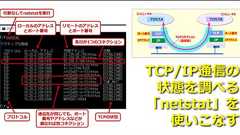
TCP/IP関連のトラブルシューティングを行う場合に、必ずといってよいほど使うコマンドとして「netstat」コマンドがある(実行ファイル名はnetstat.exe)。このコマンドは、主にTCPの通信状態を調べるためには必須であり、ぜひともその使い方をマスターしておきたい。netstatの基本――通信中のTCPコネクションの調査netstatコマンドの最も基本的な使い方は、通信中のTCPコネクション(TCP接続)の状態を表示させることである。このコマンドを実行すると、ローカルPCのTCP/IPプロトコルスタック上において、現在アクティブになっているTCP通信の状態を表示できる。 ●「TCP」とは? 「コネクション」とは? TCPとは、2つのアプリケーション間で、信頼性のある通信路(コネクション)を開設し、お互いにデータなどをやりとりするための機能である。通信するアプリケーションは、同一
Windows XPは、グラフィカルなユーザー・インターフェイスを備えたOSであり、いうまでもなくマウスとキーボードを使って操作するのが当たり前である。Windows XPでは、以前のWindows NTやWindows 2000と比べると、GUIにますます磨きがかかり、さらに使いやすくなっている(異論もあるかもしれないが……)。だが、この華やかなGUIの進化の影に隠れてはいるが、実はCUIインターフェイスである「コマンド プロンプト」もまだまだ健在である。いやそれどころか、さらにコマンド群が強化され、まだまだ頑張るつもりのようである。今回は、この強化されたCUIコマンド群についてみていきたい。 昨今では、GUIインターフェイスを備えたシステムが一般的なので、ほとんどすべての操作をキーボードだけでこなすユーザーはめっきり少なくなったが、管理者やプログラマなら、その重要性は十分認識しているだ
Microsoft Learn. Spark possibility.Build skills that open doors. See all you can do with documentation, hands-on training, and certifications to help you get the most fromMicrosoft products. Learn by doing Gain the skills you can apply to everyday situations through hands-on training personalized to your needs, at your own pace or with our globalnetwork of learning partners. Take training Find


ここでの例は、上から順に「カレントディレクトリの頭からhogehogeが含まれるファイルを表示」「カレントディレクトリ下に頭からhogehogeが含まれるファイルを表示」「ルート階層下すべてから頭からhogehogeが含まれるファイルを表示」になる。 3.「locate(slocate)」コマンドによる方法 ファイル名データベースからパターンに合うものを表示する。

screenコマンドを使うと、1つのターミナルで複数のスクリーン(ウィンドウ)を開き、ウィンドウを切り替えることができる。例えば、あるウィンドウで何かの作業をしつつ、別のウィンドウで、
※ご注意本稿の内容を検証する場合は、必ず影響を及ぼさない限られた環境下で行って下さい。また、本稿を利用した行為による問題に関しましては、筆者および株式会社アットマーク・アイティは一切責任を負いかねます。ご了承ください。 前回は、sudoの基本的な使い方と例をいくつか紹介した。今回も引き続きsudoを用いたコマンドの利用制限を中心に説明する。sudoコマンドのおさらいsudoの設定例に入る前に、sudoの基本的な使い方をおさらいしておこう。sudoコマンドの使い方 前回説明したとおり、sudoの使い方はとてもシンプルで実行するコマンドの前にsudoと入力するだけだ。例えば、/var/log/secureというファイルを特定ユーザーの権限で参照したい場合は、

 1
1リリース、障害情報などのサービスのお知らせ
最新の人気エントリーの配信
処理を実行中です
j次のブックマーク
k前のブックマーク
lあとで読む
eコメント一覧を開く
oページを開く


