最速ブラウザ Google Chrome(クロム) を劇的に便利なものへと進化させる Google Chrome 拡張機能(Extension)
Google Chrome 拡張機能60個まとめ Google Chromeを壊してまで厳選

いろいろとGoogle Chrome拡張機能を試していたら、入れすぎたらしく、壊れてすべてリセットされるアクシデントに見舞われましたw
おまけにChrome テーマまで綺麗にデフォルトへ戻してくれるとは、、、ともかく入れすぎは注意なので、厳選したものだけをご紹介します。

厳選Google Chrome 拡張機能 まとめ 【永久保存版】
今回のコンセプトは、
- 複数機能をひとつにまとめられるものを優先
- ボタンはなるべく少なく済ませる
といったものです。大事なことなので繰り返し言いますが、何せ入れすぎると壊れるから。。。
また、あまりにも不安定すぎて、使いものにならないと判断したものも、ここではご紹介していません。万一不安定なものがあった場合は、コメントでお知らせいただけると幸いです。
Chrome拡張機能をご利用いただくには、Dev版というGoogle Chromeのベータ版をインストールする必要があります。インストール方法は、Dev版Chrome インストール方法をご覧下さい。カスタマイズなしでも拡張機能やブックマークの同期を利用出来るようになりました。(リリース記事:Google Chrome 4.0 による拡張およびブックマーク同期機能、最新 Web 標準機能の提供)
最新の更新
2013/06/11:リンク切れの修正、及びGmailの拡張機能を追加。
目次
- Google サービス系拡張機能
- WEBサービスと連携する拡張機能
- デザイナーお役立ち系 拡張機能
- ソーシャルサービス系 拡張機能
- エラーが起こるので気を付けたいもの
- 索引
- ブラウザカスタマイズ系(別ページへ移動します。)
- WEB担当者お役立ち系(別ページへ移動します。)

↑目次へ戻りたい場合は、画面右下にある「目次へ戻る」ボタンを押してください。
Google サービス系拡張機能
ここではGoogle サービス系拡張機能をご紹介します。
- Google カレンダー チェッカー
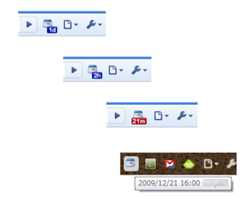
↑予定までの残り時間、日数を表示。マウスオーバーで次の予定を表示します。
- Google カレンダーに細かい設定機能をつける
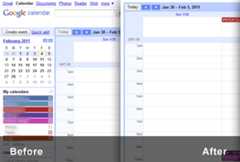
Googleカレンダーのメニューなどを細かく表示、非表示設定することなどができる拡張機能。ただし、競合によって「Checker Plus Lite for Google Calendar」のカレンダープレビュー機能が使えなくなるのでご注意を。
- Better Gmail
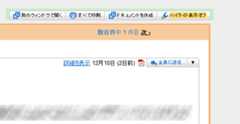
↑Gmailを便利にしてくれるあのBetter GmailがGoogle Chrome拡張機能にも登場。添付ファイルのアイコン化や、広告の排除、ハイライト表示やチャットの非表示など至れり尽くせり。Better Gmail インストールページ
- Gmailをすっきりさせる
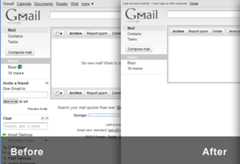
↑Firefoxで人気のあったGmailをすっきりさせるアドオンがChrome拡張機能にも登場。
- もうGmailなんて開かない!?
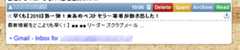
↑Google Apps のドメインを設定しておけば、Google Apps アカウントでも、すぐさま受信トレイを開くことができます。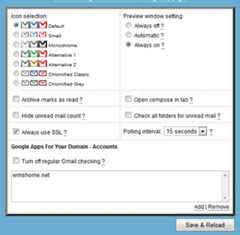
↑ボタンの種類を変更することもでき、接続方法や、表示するメールの範囲も決められます。受信メールをプレビューで閲覧するには、「Preview window setting:」を「Always on」にします。
- 「Gmail で送る」ボタン
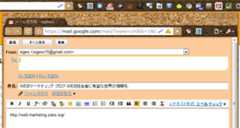
↑見ているページのタイトル、リンクを記述した状態で、Gmailの新規メール作成ページを開きます。
- GmailからAndroid携帯の番号を使ってSMSを送受信

パソコンのGmailからSMSを送受信できるようにする。
- メールを必要なときに受信トレイへ戻す
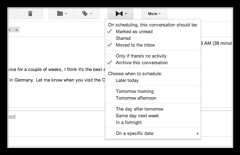
受信トレイにあるメールを、指定したタイミングで受信トレイへ戻したりスターをつけたりできる。
- オンライン上のファイルをGmailに添付
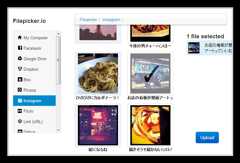
DropboxやEvernoteなどにあるファイルを簡単にGmailへ添付できるようにするもの。
- Google アプリ ショートカット シンプル版
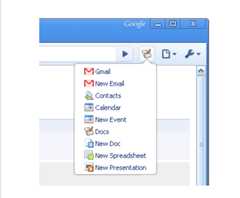
↑Googleの各サービスへのリンクを表示してくれるボタン。表示されるのは、Gmail、Gmail新規メール、連絡先、カレンダー、カレンダーへ追加、Googleドキュメントなど。
- Google アプリ ショートカット 機能重視版
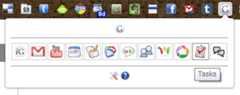
↑こちらはGoogleアプリへのショートカットをカスタマイズ性の高いものにしたもの。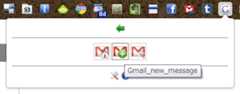
↑例えばGmailの場合、受信トレイ、新規メール、そして設定画面の三つのボタンが表示され、どのアプリのどの部分へ行くかを、ここで決めることができます。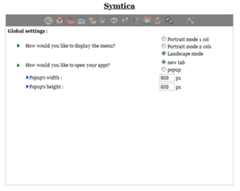
↑アイコンの表示、非表示や、アプリの開き方を指定するなどの設定が可能です。
- Google アプリをコンテキストメニューから開く
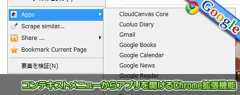
Googleの各種アプリやChrome Web Storeで追加したアプリをコンテキストメニューから開けるようにする拡張機能。
- 未読数表示 まとめ
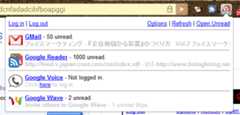
↑Gmail,Google リーダー、Google Waveの未読数通知。Google Voiceにも対応します。- One Number インストールページ
- Gmailだけで良いなら:Google Mail Checker
- Google タスク
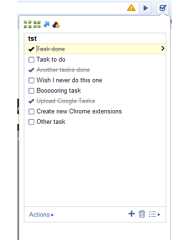
↑ボタンを押すと、GoogleのToDoリストを表示、Google appsアカウントとの切り替えも可能です。
- 新しいタブを開くとGoogleタスクを確認できる
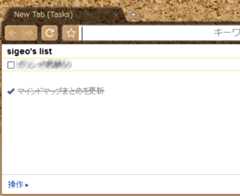
↑これはアイデア的に気に入りました。タブを開く時間がタスクを確認するスキマ時間に早変わり。
- PDF PPTファイルをGoogleビューワーで開く
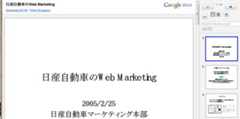
↑PDFやパワーポイントファイルをサクっと開けるようにします。
- Google辞書をその場で開く
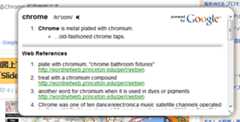
↑最近Googleがサービスを開始した、Google Dictionary をその場で(Ctrl+ダブルクリック)開く拡張機能。日本語の辞書にはまだ対応していません。
- Google翻訳の結果を吹き出し表示
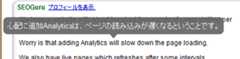
↑ボタンを押すと、選択したテキストを翻訳し、その場に吹き出し表示してくれます。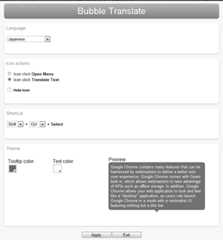
↑吹き出しの見てくれや、ショートカットキー、ボタンをおした時の動作も設定可能。(バージョンアップ)
- Google翻訳ボタン
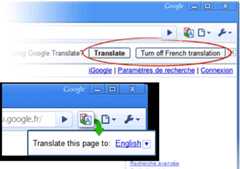
↑Google翻訳のボタンを追加、こちらはページ全体を翻訳するものです。
- Google検索結果で見つけたフレーズをページ内で素早く見つける
Googleで調べ物をしていて、スニペットに「これだ!」というものがあっても、ページ内でそのフレーズを見つけるとき、ブラウザの検索機能を使わないと見つけられない時がありますよね。
そんな時に、そのフレーズの場所へ誘導してくれるのがこの拡張機能です。
↑Google検索を探し回り、やっとのことで、「これだ!」というものを発見。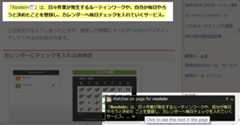
↑ページ右下に、そのフレーズを表示、クリックすると、その場所へ誘導し、蛍光ペンを引いてくれます。- Google ブックマークへ追加ボタン
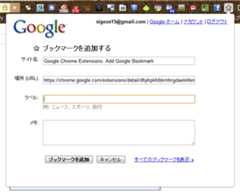
↑Google ブックマークへ追加するボタン。- Google ブックマークから開くときに便利
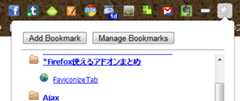
↑Googleブックマークからページを開くとき、フォルダ分けされてツリー表示されるのでわかりやすいです。ただし、追加や編集は新しいタブで開くのでちょっと残念。- 開いているページに関連するYouTube動画を再生
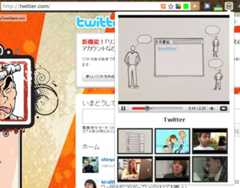
↑ボタンを押すと、開いているページの「タイトル」に関連する動画の一覧をサムネイル表示、その場で再生することができます。Related YouTube Videos インストールページ
- YouTube動画へのリンクをプレイヤーに変換
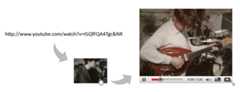
↑YouTube動画へのリンクを、プレイヤーに自動変換してくれます。- YouTube動画を自動再生させない
YouTube動画の自動再生をストップさせる拡張機能、YouTubeのページでも有効です。
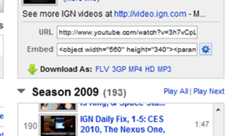
↑YouTubeの動画ページに、便利な複数動画形式のダウンロードリンクを追加する拡張機能。- Youtube Video Downloader インストールページ
- YouTubeチャンネル更新通知
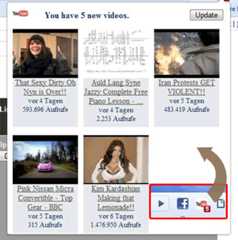
↑購読しているYouTubeチャンネルに新着動画がアップされると通知してくれるボタン。- ChromeのアドレスバーからGoogle ドライブのドキュメントを検索
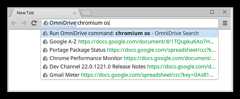
Chromeのアドレスバーから直接Googleドキュメントを検索できる拡張機能。
- DropboxへWEBページからダイレクトにファイル保存
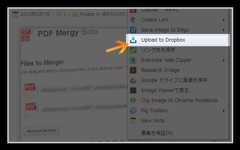
開いているページのリンク先のファイルを右クリックメニューからダイレクトにDropboxへ保存します。
- Remember the Milk
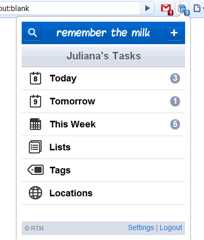
↑ボタンを押すと、Remember the Milk をポップアップ表示。これもまた使いやすい。- Evernote ウェブ クリッパーボタン
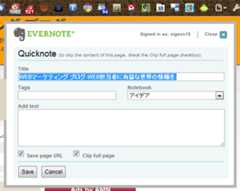
↑Evernoteのウェブクリッパーボタンを追加。- Evernote 検索、その場にノートを表示するボタン
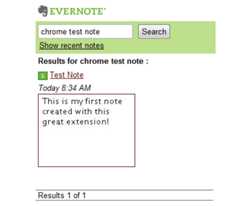
↑Evernote検索用ボタン、ノートの追加も可能。Evernoteのクライアントよりもサクサク検索できる上、その場にノートを表示できるようになっています。- 【New】ブラウザ版Dropboxのフォルダをすぐに開ける
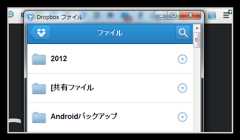
Google ChromeからカンタンにWeb版のDropboxフォルダを開くことができる拡張機能。
- Tumblr へ投稿
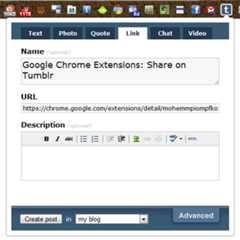
↑見ているページをTumblr へ投稿するのに便利な拡張機能。- Feedly を開くボタン
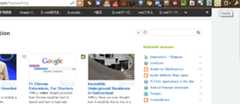
↑Feedlyを開きやすくし、未読数をアイコンに表示します。しかし最近重くなっていて、メモリを食いすぎるのがネック。(2010/04/07追記)- Picnik を使いやすくするボタン
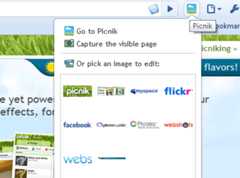
↑キャプチャボタンあり、画像を抽出する画像共有サービスの選択ありと、なかなか便利に使えます。- Picnik インストールページ
- Xmarks ブックマーク同期ボタン
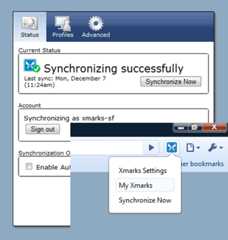
↑Google Chrome のブックマーク同期機能との使い分けなどにも便利。- Google Chromeから「Read It Later」へ追加
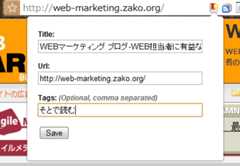
↑Google Chromeから、Firefoxで便利だった「あとで読む」サービス、【Read it later】へ追加できる拡張機能。- 「Read It Later」のリスト閲覧、編集用ボタン
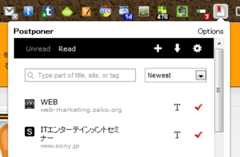
↑こちらはRead it later の管理画面をポップアップ表示するボタン。正直追加ボタンとまとめて欲しいけどw- 「あわせて読みたい」サイトを表示
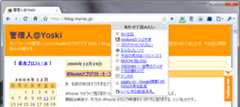
↑いま読んでいるブログと「あわせて読まれている」ブログを表示。- Livedoorリーダーの未読数を表示

↑Livedoorリーダーの未読数を表示するアイコンを追加します。- ニコニコ プレイヤー Chrome版
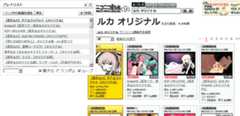
↑ニコニコ動画の好きな動画を選び、プレイリスト化できるニコニコ プレイヤー Chrome版- HTMLタグの作成にも便利なHTMLエディター

ボタンを押すと、すぐさま使えるHTMLエディター機能をGoogle Cromeに搭載できます。
選択したウェブページ上のテキストを、コンテキストメニューからHTMLエディターに追加して編集することも可能です。
- サイトのCSSをリアルタイムにいじれる

↑開いたページのCSSを、リアルタイムに変更し、デザインをテスト反映させることができます。- IE Tab Classic
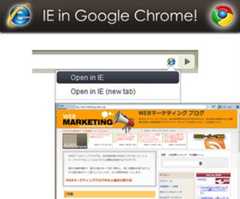
↑ボタンひとつでIEのビューを確認できる便利機能。- 開いているページのQRコードを生成

↑Shift+Q でQRコードを生成、画像なので、そのままダウンロードして利用できます。- QR Code インストールページ
- ボタンで作りたいときはこちら:QR-Code Tag Extension インストールページ
- ブラウザ上でサイズを測れる定規
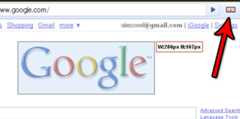
↑Firefoxでも欠かすことのできなかった、ブラウザ上で自由にサイズを測れる定規の拡張機能がGoogle Chromeでも。※ただし、この拡張機能を入れると、表示されないページが出てくるので注意してください。- ページのアウトラインを表示
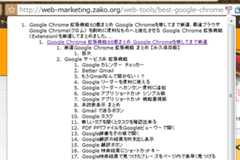
↑HTML5の仕様に基づいて、ページのアウトラインを表示してくれます。- ページをキャプチャし、そのまま切り抜き

↑ボタンを押すと、ページをキャプチャーすると、画像を新しいタブで開き、そこで切り抜きできるようになっています。- Firebug Lite
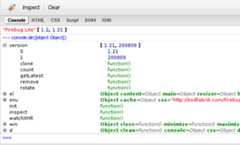
↑起動がとてもモッサリとしていますが。- hidden に指定されているinput要素を表示
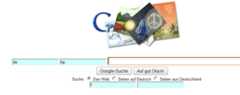
↑隠れているinput要素をすべて表示します。- はてなブックマーク便利拡張機能
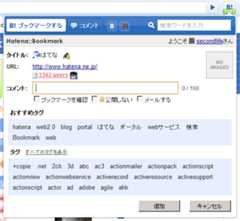
↑開いたページのはてブ数表示やブックマーク登録、コメント一覧の表示など、はてなブックマークを便利に使えるオフィシャル拡張機能。- Twitter クライアント Chromed Bird
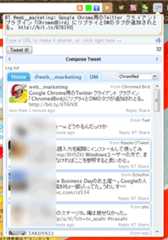
↑シンプルだけれども、ブラウジングにはこれが一番オススメ。- Twitter 複数アカウントを管理できるBrizzly
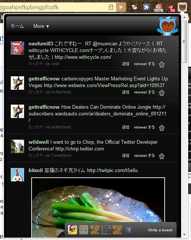
↑複数アカウント管理が便利、今見ているページの共有するのに便利なんですが、読み込みがちょっと遅くて残念。- Twitter の複数アカウントに投稿できる HootSuite
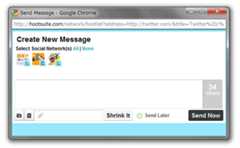
↑複数アカウントに同時投稿することもでき、「あとでつぶやく」機能も付いているけど、Chromeとの一体感がないのが残念- Facebook クライアント
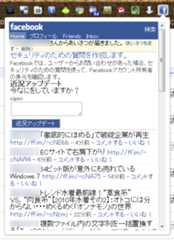
↑Facebookを表示する拡張機能。- Facebook上の画像をカンタンに拡大できる
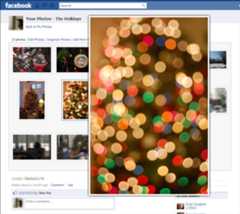
↑Facebookに投稿されている画像にマウスオーバーすると画像が拡大されます。- Facebookをもっと使いやすくする
Facebookに、アルバムスライドショーやキーボードナビゲーション、新着通知などの便利機能を追加するSocialPlus!
- ニコニコ動画の視聴履歴を記録
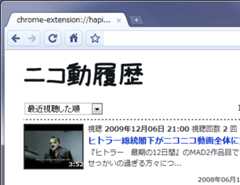
↑リクエストがあったのでここへ追加。ニコニコ動画の視聴履歴を500件記録、履歴のキーワード検索も可能です。- Deliciousを便利に使えるボタン
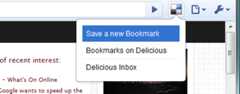
↑ChromeからDeliciousへ追加するボタン、自分のブックマーク一覧や受信ボックスを開く事もできます。2010/02/16追記:オプションから、ショートカットキーを設定できるようになりました。デフォルトは Alt + D です。
- マウスホイールでタブを切り替え
ちょっとしたエラーだったりもしますが、なんとなく困るエラーだったので紹介しなかったものをまとめておきます。エラーが直ったら、ちゃんとご紹介します。
「Alt + マウスホイール」または「マウスクリック + マウスホイール」でタブを切り替えられて、便利なのですが、
- 無限タブ切り替えになる事がある
- https: のページ(Gmailなど)で止まる
ので、ここでご紹介。便利なので直ることを切望します。タブにマウスオーバーした時だけ切り替わってくれた方が便利とも。
- ドラッグ&ドロップで検索
Firefoxのあの便利な検索機能、Drag & DropZoneが再現されたと思いきや、動かないのは私だけでしょうか?
- GmailにRemember The Milk
表示が崩れる&Better Gmail を使うと表示されなくなるため番外に。
Google Chromeの拡張機能は、その作成と管理が非常にやりやすいと言われていますが、まさにそのとおりのようで、新たなものが次々に生まれています。
そんなわけで、着いていくのが大変ともいえるのですが、このエントリで常に便利な拡張機能をご紹介していきたいと思います。
スポンサードリンク
WEBサービスと連携する拡張機能
ここではWEBサービスと連携する拡張機能をご紹介します。
デザイナーお役立ち系 拡張機能
ここではデザイナーお役立ち系 拡張機能をご紹介します。
ソーシャルサービス系 拡張機能
ここではソーシャルサービス系 拡張機能をご紹介します。
エラーが起こるので気を付けたいもの
ここではエラーが起こるので気を付けたいものをご紹介します。
この記事を読んだ方は以下の記事もご覧いただいています
- 前の記事:Facebookのカバー写真をWindows 8風にできる「Windows 8 Cover Photo Creator」
- 次の記事:RSSフィードが更新されるとメールで通知する「Feed2Mail」
- ジャンル:Chrome 拡張機能,Google Chrome,Google Chrome 拡張,まとめ記事
“Google Chrome 拡張機能60個まとめ Google Chromeを壊してまで厳選”へのコメント20 つ
kotake: 2009-12-14 00:52
はじめまして。いつも拝見させていただいています。
非常に便利にまとめてあって役立ちました。feedlyとpicnicとxmarksあたりがリンクとリンクテキストが間違っている個所があるようです。
feedly→evernoteに飛ぶ
picnic→テキストがfeedlyでevernoteに飛ぶ
xmarks→テキストがpicnicでリンク先もpicnic訂正したらこのコメントは消していただいても結構です。
sigeo: 2009-12-14 03:05
kotakeさん
教えてくださってありがとうございました!(T_T)
もしコメントを頂いていなかったらと思うと、、、本当にありがとうございました、感謝ですm(_ _)m
no6ttk: 2009-12-15 11:16
google bookmarkをサイドバーで表示できるエクステンションはないんでしょうか?
それさえあれば、FireFoxからのりかえるんですけど・・・。no6ttkさん、コメントありがとうございます。
ブックマークをサイドバーに表示する機能は必須ですよね、
私も同じ理由で、仕方なくFirefoxとChromeを併用しています。ただ、Google Chromeにはサイドバーという概念がないので、
どのタブを開いていても同じサイドバーを表示するということが、現段階ではできません。残念なのですが、この部分に関してはもう少し静観するしかないようですね。
Googleさんに、この効率化部分を実現して欲しい。。。hustler4life: 2009-12-15 16:25
chrome使いたかったんですがどうも使いにくく距離を置いていましたが
これでかなり使いやすくなりました。ありがとうございます
>sigeoさん
ないんですか、サイドバー!
それはちょっとアレだなぁ。
こんなのは見つけたんですけど。GBX Google Bookmarks Extension for Chrome
http://www.uniformedopinion.com/kaorun: 2010-01-23 11:50
この記事を読Google Chromeを使おうかなあと思ったのですが
気になる点がひとつあって
Google Chromeはカラープロファイルに対応しているんでしょうか??kaorunさん
遅ればせながら、すでにご存知のとおり、カラープロファイルには未対応ですね。
規格を一致させてもらいたいものです。。。kei: 2010-02-17 11:57
youtubeのdownloaderのリンク切れてますねtt
keiさん
教えてくださってありがとうございます!
感謝です(^人^)どうやらYouTubeダウンロード関連の拡張機能が削除され始めたか、
作成者さんが消してしまったようです。。。復活していたら再掲載しておきますね。
HECKLER: 2010-03-22 11:21
FirefoxからChromeに乗り換えたのですが
どの拡張機能を使ったらいいのか分からなかったので
本当にありがたいです。もうすこしGoogleBookmarkの拡張機能の操作性とかが充実して欲しいですね
>GoogleBookmarkの拡張機能の操作性とかが充実して欲しいですね
そうなんですよね、他のサービスは次々に良いものが出てくるのに、
GoogleBookmarkだけが取り残されているように感じています。ただ、Google検索結果にGoogleBookmarkのスターを付けるようになったことからも、
今後に期待が持てるし、拡張機能へ良い影響を与えるんじゃないかと勝手に思っています^^;世界ヒロ氏: 2010-03-23 16:30
GoogleChromeを導入準備してましたので役に立ちそうで〜す!
初めての訪問ですが、すごい情報量にビックリしました。Google Chromeを導入準備中!
スゴい情報量ですね〜♪
参考にさせて頂きます。
漫画描きのヒロ氏よりとおりすがり: 2010-03-27 05:50
BoogleMarksはまさに探していた拡張機能でした!ありがとうございます!!
ただ、リンク切れしてまして…たぶん↓のURLだと思われます。
通りがかりに余計なお世話でしたらすみません。通りすがりさん
教えていただいてありがとうございます(^人^)
最近、一度登録した拡張機能を削除して、新たに登録しなおす開発者酸が多く、
同様のケースが起こるようになってしまったのです^^;なるべく気を付けるようにしますが、なにとぞご了承くださいm(_ _)m
ありがとうございました^^からす: 2010-12-23 07:37
chromeの拡張を探してたらこのサイトに来ました。ほとんどの拡張を入れてしまったくらいほしいのばかりでした。ありがとうございます!
カガヤキ: 2011-05-09 15:54
こんにちは、マカオからのカガヤキと申します。
Google Chromeの拡張機能のまとめ紹介文を拝見しました。
本当に参考をさせていただきました。
ぜひ、これからもよろしくお願いします。
Google Chrome 拡張機能 | カガブログ新館「マカオ」
http://kagayakikun.com/2011/04/30/google-chrome-extentions/白ロム: 2011-06-23 17:19
クロームユザーの私には大変興味がで出る拡張機能が沢山^^
参考になります!
有難う御座います^^
kou sakakibara: 2011-12-05 04:24
便利な拡張機能をたくさんインストールすることが出来ました。全ての項目をじっくり読み選別していきましたので5時間くらいかかりましたが(;´Д`)
ものすごく使いやすいブラウザ(いえ、もはやブラウザの域を超えていますが)になりました。
どうもありがとうございました。