技術を磨くだいぱんまん
散歩とインターネットが大好きなシステムエンジニア。暮らし、おでかけ、テクノロジーについて書いています。
SEの僕が業務でバリバリ使うExcel術14選+おまけ

2016/10/7更新
仕事でExcelをよく使います。1日の業務の中でExcelを触らない日はまずありません。
それだけ触っていると、どうにか作業を効率化できないかと考えるようになります。そして調べて実践する、というのを繰り返していると、結構な量のExcel術がたまっていることに気づきました。
そこで今回は、Excel術の中でも特に使うものをランキング形式で紹介します。これらのExcel術を用いると、仕事効率が2〜3倍はあがります。
動作環境は以下のとおりです。
- OS:Windows 7
- Version:Microsoft Office 2010
- 14位 リボンの非表示/表示
- 13位 今日の日付 ⇒ ctrl + ;(セミコロン)
- 12位 名前を付けて保存 ⇒ f12
- 11位 印刷画面 ⇒ ctrl + p
- 10位 リボンの上ににショートカットコマンドをつける
- 9位 シートをコピー ⇒ ctrl + シートをドラッグアンドドロップ
- 8位 シート間を移動 ⇒ ctrl + fn + ↑ or ↓(もしくは、ctrl + pageUp or pageDown)
- 7位 リストボックス選択 ⇒ alt + ↓
- 6位 一つ前の作業を繰り返す ⇒ f4
- 5位 f2でセルにフォーカスあてる
- 4位 複数のセルの値を一括削除 ⇒ 選択 + delete
- 3位 複数のブックを閉じる ⇒ alt + f4
- 2位 ブックひとつを閉じる ⇒ ctrl + w
- 1位 上書き保存 ⇒ ctrl + s
- おまけ
- まとめ
14位 リボンの非表示/表示
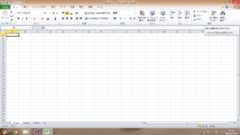
画面上のリボン(メニュー)の右上の「」をクリックすれば、リボンを非表示にできます(「」をクリックで再表示)。僕は常にリボンを隠しているので、利用頻度は高くないですが、とても便利です。表示画面が広がる⇒作業効率アップ。
13位 今日の日付 ⇒ ctrl + ;(セミコロン)
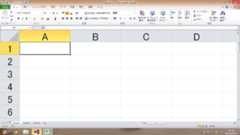
資料の作成日や更新日を入力することはよくありますよね。ちなみに、ctrl + :(コロン)で現在時刻を入力できます。
12位 名前を付けて保存 ⇒ f12
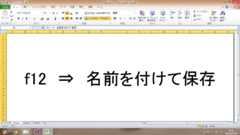
会社だと、一からブックを作成することはあまりないですが、たまに新規作成する時があるので外せないExcel術。
11位 印刷画面 ⇒ ctrl + p
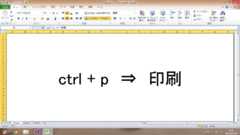
何かと行う印刷。印刷画面を開いて、そのままEnterを押すと印刷完了。
10位 リボンの上ににショートカットコマンドをつける
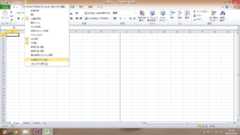
画面上のリボン(メニュー)の左上の「▼」をクリックすれば、よく使うコマンドの選択画面が表示されます。それをショートカットコマンドに登録すると、リボン左上のところにそのコマンドが表示されます。僕は、「図形」、「セル結合」などを登録しています。
9位 シートをコピー ⇒ ctrl + シートをドラッグアンドドロップ
フォーマットとなるシートをコピーして、資料を作成する際によく用います。
8位 シート間を移動 ⇒ ctrl + fn + ↑ or ↓(もしくは、ctrl + pageUp or pageDown)
複数のシートを編集する際によく用います。シート間の移動がさくさくで気持ちいいです。
7位 リストボックス選択 ⇒ alt + ↓
最近までマウスでしか選択できないと思っていました。これを知った時は軽い感動を覚えたくらいです。
6位 一つ前の作業を繰り返す ⇒ f4
例えば、上の画像のように、複数のセルに同じ色を塗りつぶしたいときに便利です。
5位 f2でセルにフォーカスあてる
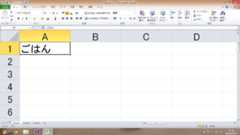
セルに何か入力されている状態で、足して何かを入力する際によく使います。
4位 複数のセルの値を一括削除 ⇒ 選択 + delete
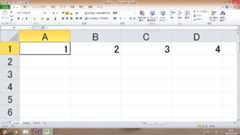
一括で削除できる爽快感があります。
3位 複数のブックを閉じる ⇒ alt + f4
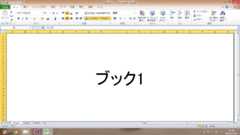
PCをシャットダウンする際や作業を終える際によく使います。
2位 ブックひとつを閉じる ⇒ ctrl + w
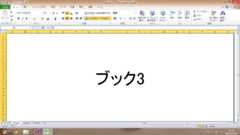
いくつも開くことのあるExcelファイル。そんなときに1つずつ閉じる際はこのコマンド。
1位 上書き保存 ⇒ ctrl + s
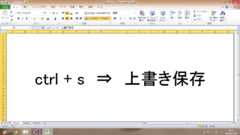
上書き保存せずに作業し続けて、Excelが強制終了しデータが飛んだ経験をしてから、こまめに上書き保存をするようになりました。
おまけ
仕事効率化とは異なりますが、こうした方がいいよというExcel術を紹介します。
保存して閉じるときは、最初のシートのA1セルにフォーカスをあてる
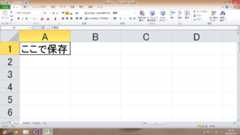
いわゆる、お作法というものです。仕事では、作成したExcelファイルは基本的に自分以外の人も参照します。ですので、第三者がExcelを開いた際に、見やすいようにこうしておくことをおすすめします。
まとめ
もっと濃い内容のExcel術を学びたいのであれば、以下の本がおすすめです。