
サクサク読めて、
アプリ限定の機能も多数!
アプリで開く
そして、気になるnote記事がありました(以下のリンク)。 これと、この統計スキャンによる大幅な計測値の劣化……、この記事の仮説は、間違いなく合っております。 ドライブI/Oタイミングが常にずれていたら、常に高い負荷が生じますので、熱で損傷(熱劣化)、そして故障、認識不可へ。論理的に完璧ですね。 そして、HDDでは特に問題はなく正常な理由も解明です。 統計スキャンでこのような結果を得られたので、SSDやSSD/NVMeに特有の「即時型不良セクタ」が原因と、確定しました。 ここで、SSDやSSD/NVMeに特有の「即時型不良セクタ」とは、現時点では正常に振る舞っていても、数分〜数時間以内に突発的に不良化するセクタを指します。そして、このような挙動はHDDには存在せず、従来の検査手法では検出困難です。 HDDに統計スキャンを実行したとしても、それは、セクタの良し悪しのみを調査する完全スキャンと

PC Watch @pc_watchWindows 11最新パッチ、大容量データコピーでSSDアクセス不能になるバグ。なお、コントローラの問題ではないpc.watch.impress.co.jp/docs/news/2040… pic.x.com/nnIg58kB7C 2025-08-20 12:13:05 リンクPC WatchWindows 11最新パッチ、大容量データコピーでSSDアクセス不能になるバグ。なお、コントローラの問題ではない X(旧Twitter)ユーザーのねこるすきー(@Necoru_cat)さんによると、Windows 11の8月の最新パッチ「KB5063878」および7月のプレビューパッチ「KB5062660」には、大容量ファイルコピー操作でドライブにアクセスできない不具合が発生する問題があるという。検証に用いたSSD 21台のうち12台は影響を受け、その多

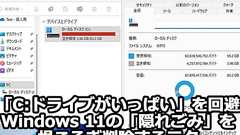
Windows 11の「隠れごみ」を根こそぎ削除する究極テク 「Windows 11」を長く使っていると、いつの間にかC:ドライブの空き容量が減っていて、空き容量が少なくなっていることがある。ユーザーが意識しないうちに蓄積されてしまった「隠れごみ」によって引き起こされる場合が少なくない。そこで本Tech TIPSでは、C:ドライブの空き容量が少なくなった際に、「隠れごみ」を削除して、空き容量を増やす方法を幾つか紹介する。 「Windows 11」を長く使っていると、いつの間にかC:ドライブの空き容量が減っていて、新しいアプリケーションがインストールできなくなったり、ファイルが保存できなくなってしまったりすることがある。作業中の大事なファイルが多く保存されていることが原因という場合もあるが、ユーザーが意識しないうちに蓄積されてしまった「隠れごみ」によって引き起こされることが引き起こされる場合

[速報]マイクロソフト、WindowsがMCPをサポートすると発表。AIエージェントでWindowsやアプリとの連携が可能に マイクロソフトは日本時間5月20日未明に開幕したイベント「MicrosoftBuild 2025」で、AIアプリケーションやエージェントとアプリケーションを連携させるプロトコルである「MCP」(Model Context Protocol)をWindowsがネイティブにサポートすると発表しました。WindowsのMCPサポートでは、以下の機能がWindowsに実装されます。 MCP Servers forWindows ファイルシステムやウィンドウ管理、Windows Subsystem forLinux(WSL)などのWindowsシステムファンクションがMCPサーバとなり、AIアプリケーションやエージェントからアクセス可能になる。 MCP Registr
![[速報]マイクロソフト、WindowsがMCPをサポートすると発表。AIエージェントでWindowsやアプリとの連携が可能に](/image.pl?url=https%3a%2f%2fcdn-ak-scissors.b.st-hatena.com%2fimage%2fsquare%2fcbe4c28dc8b797c36de149284319518eed653329%2fheight%3d288%3bversion%3d1%3bwidth%3d512%2fhttps%253A%252F%252Fwww.publickey1.jp%252F2025%252Fwindows-support-mcp02.png&f=jpg&w=240)
Neowinは5月1日(米国時間)、「Windows 11 usersreportedly losing data due toMicrosoft's forced BitLocker encryption - Neowin」において、Windows 11バージョン24H2はデフォルトでWindowsドライブを暗号化する可能性があると伝えた。 これまでHomeエディションは原則として対象外だったが、Windows 11バージョン24H2からは対象に加わり、すべてのデータを失う可能性があるとして注意を呼びかけている。Windows 11 usersreportedly losing data due toMicrosoft's forced BitLocker encryption - NeowinWindows 11バージョン24H2にアップグレードする場合は要注意 Reddi

システムトレイにある「クイック設定」には、ネットワークのインターネット接続状態を表示するアイコンがある。 システムトレイにあるクイック設定は、フライアウト開かない状態では、ネットワークのインターネット接続状態を示す3種類のNCSIアイコンを表示する このアイコンは「インターネット接続不可」「インターネット有線接続」「インターネット無線接続」のどれかを表示する。これを「ネットワーク接続状態インジケーター」(NCSI、Network Connectivity Status Indicator)という。 この機能は、「ネットワークプローブ」を使って、Windowsのインターネット接続状態を調べ適切な表示・処理をする。アイコンの表示だけでなく、たとえば、公衆Wi-Fi/ホットスポットサービスなどにおいて、ログイン処理が必要なことを通知するのもNCSIの役割である。 原理としては簡単で、Micros

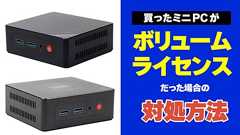
ミニPCではOSに、個人利用不可の「ボリュームライセンス(VL)」が使われていることがあります。そのままでも利用できますが、ライセンス違反の状態で使い続けることになり、なにかのトラブルが生じるかもしれません。またあるとき突然Windowsをアップデートできなくなるなどのリスクもあります。 購入したミニPCでボリュームライセンスが使われていた場合、早めに返品するか正規ライセンスに変更するかしてください。おすすめは、ショップに問い合わせて正規ライセンスをもらう方法です。この記事では、その流れについて解説します。 ※もらったライセンスが「見た目上は正規版に見える」だけのケースもありますが、その出所については調べようがないため、この記事では触れません。どうしても不安な場合は、自分で入手したライセンスのプロダクトキーを使ってください ※Windows以外のOSを自分でインストールするなら、そのまま使
すべてのMicrosoft 製品 GlobalMicrosoft 365 Teams CopilotWindows Surface Xbox セール 法人向け サポート ソフトウェアWindows アプリAI OneDriveOutlook Skype から Teams への移行OneNoteMicrosoft TeamsPC とデバイス Xbox を購入する アクセサリ エンタメ Xbox Game Pass Ultimate Xbox とゲームPCゲーム 法人向けMicrosoft CloudMicrosoftSecurity Azure Dynamics 365 一般法人向けMicrosoft 365Microsoft IndustryMicrosoft Power PlatformWindows 365 開発者 &ITMicrosoft 開発
米Microsoftは1月16日(現地時間)、個人向け「Microsoft 365」(PersonalおよびFamily)にCopilotを統合し、サブスクリプション料を値上げすると発表した。既に新価格になっており、日本では6400円値上げされ、Personalは年額2万1300円に、Familyは年額2万7400円になった(いずれも年額プランの場合)。 これまでは、Word、Excel、PowerPointなどのOfficeアプリ内でCopilotを利用するには、昨年1月に提供を開始した「Copilot Pro」を月額3200円で購入する必要があった。これが従量制で使えるようになることと引き換えの値上げだ。 既に新価格が適用されている。既存ユーザーは次回の更新で新価格になるが、期間限定でCopilotを使えないが料金据え置きの「クラシック」プランを選択することもできる(関連サポートページ

Deleted articles cannot be recovered. Draft of this article would be also deleted. Are you sure you want to delete this article? まえがき 最初にお断りしておきますが、本記事は初心者向けであり、備忘録も兼ねているのでかなり事細かに書いてあります。 わかっている方からするとお見苦しい部分もあるかとは思いますが、ご理解いただけますと嬉しいです。 目次 Visual Studio Code のインストール Visual Studio Code の拡張機能を追加 WSLを使えるようにするWindowsTerminalをインストール WSL で gcc コンパイラをインストール Visual Studio Code にWSL用拡張機能をインストール 作業用ディレクトリを

この記事はNuco Advent Calendar 2024の6日目の記事です。 はじめに 皆さんはPCで作業する際に下記のようなダサい操作をしていませんか? 矢印キーを連打or長押しデスクトップ上をマウスで右往左往 同じテキストを繰り返し入力、削除etc ... このような働き方は無駄な作業時間が増えるだけでなく側から見てもカッコ悪いですし、仕事ができない人間だと周りから思われてしまいます。 というわけで今回はMac用とWindows用でそれぞれVSCodeのショートカットをまとめました。本記事のショートカットを全て使いこなして作業効率を3倍に上げましょう! 実際にショートカットを使用した実践動画がありますのでご参考になればと思います。 弊社Nucoでは、他にも様々なお役立ち記事を公開しています。よかったら、Organizationのページも覗いてみてください。 また、Nucoでは
CPU : Pentium III 800MHz以上 ( 1GHz以上推奨 ) OS :Windows Vista, 7, 8, 10 メモリ : 128MB以上 ( 1GB以上推奨 ) VIDEO : 65536色 (TrueColor, 16bit) 以上 ( 16777216色 (FullColor, 32bit) 推奨 ) DirectX 9 以降必須 WMV 再生時Windows Media Player 9 以降必須 H.264 再生時Windows 7 以降必須 使用する機能によって動作環境は変化します。吉里吉里Zで制作されたソフトウェアがすべてこの環境で実用的に動くということを示している訳ではありません。 上記の動作環境をコピー&ペーストなどせず、実際の動作環境は制作者サイドで確認・設定してください。 ※上記内容は吉里吉里2 と比較すると大きく変わっていますが、OS
[速報]マイクロソフトが「Windows Hotpatch」発表。Windowsを再起動せずセキュリティ更新を実現へ (注:記者向けの事前発表では「Hotpatch inWindows」という名称でしたが、基調講演で「Windows Hotpatch」と紹介されたため、タイトルを含めて記事内容を変更しています)Windows Hotpatchで再起動を年4回に削減Windows Hotpatchは、Windowsの再起動を必要とせずに重要なセキュリティ更新プログラムを提供できる新機能です。 これによりWindowsでの作業を中断することなくセキュリティ更新プログラムを適用できるだけでなく、セキュリティ更新プログラムが提供された時点から企業が更新プログラムを採用するまでの時間が最大60%短縮されるとしています。 また、システム管理を行うMicrosoft Intuneで、Windows
![[速報]マイクロソフトが「Windows Hotpatch」発表。Windowsを再起動せずセキュリティ更新を実現へ](/image.pl?url=https%3a%2f%2fcdn-ak-scissors.b.st-hatena.com%2fimage%2fsquare%2f45d95556252582b254319e694d815d267bd897f1%2fheight%3d288%3bversion%3d1%3bwidth%3d512%2fhttps%253A%252F%252Fwww.publickey1.jp%252F2024%252Fhotpatch-pv01.png&f=jpg&w=240)
Meta Quest 1, 2, 3, 3S, Pro Pico Neo 3, Pico 4, Pico 4 Ultra HTC Vive Focus 3, Vision, XR Elite Play for Dream MRWindows 10 or 11 64-bit ormacOS Catalina (10.5+) Intel Core i5-2500k or equivalent Wired computer to 5 GHz AC or AXWi-Fi routerPCVR game streaming requires aVR ReadyPC (GTX 970) runningWindows
すまほん!! »PC » 神アプリ!Windowsのマルチディスプレイを完璧に使いこなす「Little Big Mouse」を解説します 「なぜそんなにたくさんモニターを使うのですか?」「そこにモニターがあるからさ」 つい最近、自宅のデスクトップPCのモニターが6枚になってしまいました。もともと、自分のPCから出力できる画面数は4つが最大だったのですが、DisplayLinkアダプターを利用するとポートを増設することができると知り、思わず購入。押入れの奥に眠っていたモバイルモニター2枚を引き出し、接続することで6画面を実現してしまいました。 筆者の持論を展開すると、パソコンにおいてメモリの容量が「机の広さ」に例えられるのと同じように、PC作業中の人間にとって、表示画面の広さはまさに机の広さ。もちろん作業領域はスペースが許す限りデカけりゃデカいほど良く、また多くのウィンドウを常時表示してお

リリース、障害情報などのサービスのお知らせ
最新の人気エントリーの配信
処理を実行中です
j次のブックマーク
k前のブックマーク
lあとで読む
eコメント一覧を開く
oページを開く


