
サクサク読めて、
アプリ限定の機能も多数!
アプリで開く
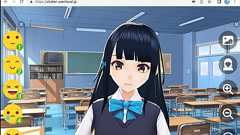
ユーザーローカルは、パソコンとWebカメラだけですぐにVTuberになれるサービス「ユーザーローカルWebcamVTuber」を提供開始した。利用料は無料。 ●Webcam Tuber https://vtuber.userlocal.jp/ 「WebcamVTuber」は、AIアルゴリズムによってカメラ映像から顔の動きや瞬きを読み取り、画面内のVRMキャラクターにリアルタイムで反映する。ハンドトラッキングにも対応しており、腕や手のひら、指の動きを3Dモデルに反映可能だ。ソフトウエアをインストールすることなく、Webブラウザーからすぐに利用できる。 ・利用マニュアル:https://info.userlocal.jp/vtuber_tool 顔の表情変更やキャラクター変更にも対応しており、すべての機能を無料で利用可能。無料配信ツールのOBS(Open Broadcaster Softw
↓↓↓最新の2021年版を作成しましたのでこちらもご覧ください。↓↓↓ hashimotosan.hatenablog.jpPDFはこちらからどうぞ[508KB] 2019年Pixel 3aやGalaxy S10など一通り新機種が発表されたので、2019年改めてブレイクポイントについて考えてみました(3年ぶり!)。 3年経ってほとんどのサイトがレスポンシブデザインになって、ブレイクポイントを少なく効率よく設定していく方向になっているのだと思います 前回、ブレイクポイントの設定はフレイムワークも参考に考えていましたが、 改めて考えてみると、モバイルファーストの観点からも640px/1024pxではないのではないかと感じました。 以下が3年前の前回の記事です。 いくつかブレイクポイントを調べましたが、 だいたい以下のような分け方が多かったです。 640px/1024px 480px/896x
![【新定番】レスポンシブデザインのブレイクポイントの正解はこれだった[2019最新版] - webのあれこれ](/image.pl?url=https%3a%2f%2fcdn-ak-scissors.b.st-hatena.com%2fimage%2fsquare%2ff4c7ac634fac67a537ad7d80cba26b2cc5d00bc0%2fheight%3d288%3bversion%3d1%3bwidth%3d512%2fhttps%253A%252F%252Fcdn.image.st-hatena.com%252Fimage%252Fscale%252F12c38ee53f8c04a39cfdba97bf59af7b09cafc72%252Fbackend%253Dimagemagick%253Bheight%253D1300%253Bversion%253D1%253Bwidth%253D1300%252Fhttps%25253A%25252F%25252Fcdn-ak.f.st-hatena.com%25252Fimages%25252Ffotolife%25252Fh%25252Fhashimotoblog%25252F20190528%25252F20190528165147.png&f=jpg&w=240)
| トップ |掲示板 | ブログ・日記 | チャット | カウンタ | パスワード制限 | フォームメール | データ加工 | 買物カート | バラエティ | ユーティリティ | | 新着情報 | 利用規定 | サポートコーナ | よく頂く質問(FAQ) | 過去ログ検索 | ダウンロードランク | サイト内検索 | 書籍執筆 | KENTプロフ | |Perl基礎入門 | データベース入門 | 暗号入門 | 自宅マシンサーバ化 | favicon作成 |QRコード作成 |郵便番号検索 | | ゲストブック | リンクコーナ | 個別改造 | 国旗検索&クイズ | WEBクイズ | ブラックジャック | マジカルバナナ | Copyright © KENT-WEB 1997-2023.
はじめに {#atfirst} Web上にはニンテンドーDS(以下DS)のプレイ画面を録画することに関する情報が少ない。 断片的な情報はありますが、具体的な——「どのカメラを使って」「どのようにして」といった——情報が少ないです。 DSが発売されて早4年。DS Lite・DSiと後継機が出ても未だに外部へ映像を出力する方法が皆無です。良作に恵まれたこのハードで幾つかのゲームのプレイ画面を録画したいと思いつつも情報量の少なさから踏み出せませんでした。 そこで、「情報が無いのなら、先に出せば後から誰かがついてきてくれるかも知れない」と思って実際に録画に挑戦した際の覚え書きをここに公開したいと思います。DSの録画に興味のある方は是非参考にしてください。 現状でのまとめ {#conclusion} 最低限、それなりなスペックのWebカメラが必要です。 デジタルカメラ・デジタルビデオカメラならさらに

このドメインは お名前.com から取得されました。 お名前.com はGMOインターネット(株) が運営する国内シェアNo.1のドメイン登録サービスです。 ※表示価格は、全て税込です。 ※サービス品質維持のため、一時的に対象となる料金へ一定割合の「サービス維持調整費」を加算させていただきます。 ※1 「国内シェア」は、ICANN(インターネットのドメイン名などの資源を管理する非営利団体)の公表数値をもとに集計。gTLDが集計の対象。 日本のドメイン登録業者(レジストラ)(「ICANNがレジストラとして認定した企業」一覧(InterNIC提供)内に「Japan」の記載があるもの)を対象。 レジストラ「GMO Internet Group, Inc. d/b/a Onamae.com」のシェア値を集計。 2024年5月時点の調査。

Windows 7がインストールされているパソコンの割り当てられているIPアドレスの確認方法の説明です。Windows 7でのIPアドレス確認手順は基本的にコマンドプロンプトから行うのですがネットワーク管理画面からも確認可能です。ここではコマンドプロンプトを用いた確認手順とコントロールパネルのネットワーク管理画面からの確認手順を説明します。マックアドレスの確認説明はこちらです。 コマンドプロンプトで確認する方法 まずIPアドレスを確認する際にコマンドプロンプト画面を表示しないといけませんので以下の手順でコマンドプロンプトを表示して下さい。 スタートボタンから表示されるプログラムメニュー一番したの検索窓にcmdと入力しEnterキーを押すとコマンドプロンプト画面を出すことが出来ます。 以下の黒い画面がコマンドプロンプト画面です。ここにipconfigと入力してEnterキーを押して下さい。

 1
1リリース、障害情報などのサービスのお知らせ
最新の人気エントリーの配信
処理を実行中です
j次のブックマーク
k前のブックマーク
lあとで読む
eコメント一覧を開く
oページを開く


