
サクサク読めて、
アプリ限定の機能も多数!
アプリで開く
進化を続けるChrome DevToolsの最新情報 2017 ──Google I/O 2017 セッションレポート 河合良哉 この記事は2017年5月17、18、19日に米国カリフォルニア州マウンテンビューにあるAmphitheatreで行われたGoogleの開発者向けカンファレンスGoogle I/Oの3日目に「DevTools: State of the Union 2017」というタイトルで行われたセッションの内容です。 はじめにGoogle I/O、Chrome Dev Summitと日に日に進化をし続けているChromeのDevTools。Google I/O 2017でも多くの進化が報告されました。 登壇者はwebっ子ならば泣く子も黙るDeveloper AdvocateのPaul Irish。軽快なトークで淡々と新機能が話された40分をまとめてみました。 Console
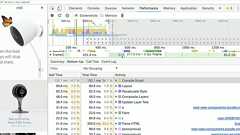

先日「Chrome デベロッパーツールの使い方」で華麗に使いこなすテクニックを紹介しましたが、それとは異なるデベロッパーツールの便利な使い方を紹介します。 Webサイトやアプリの制作時に、非常に役立つテクニックが満載です。 ※画像は元記事のものではなく、当方の環境のものを使用しています。 デベロッパーツールの便利な使い方 タブ「Elements」を選択 DOM要素を選択 右パネルのタブ「Computed」を選択 「Computed」には、選択したDOM要素に適用されている全てのスタイルが表示されます。そのプロパティの頭にある虫眼鏡アイコンをクリックすると、そのスタイルがあるCSSファイルとそのセレクタの指定を表示します。 これは大きなサイトを制作している時に、非常に有用です。

作成:2016/07/11 更新:2017/04/16Web制作 > 使い方 初めてデベロッパーツールを触る人でも分かるように、簡潔・シンプルに書きました。画像付きのチートシートのようなものですね。今回は初心者の方向けということでChromeデベロッパーツールの入門編。Chromeは最新版です。エンジニア速報はTwitter の@commteで配信しています。 設定 背景色を黒にする タブの幅を変える エディタ エディタとして使う ローカルファイルのコードを整形する コンソール ログの閲覧・JavaScriptの入力や練習 エレメント 編集CSS内の画像サイズと大きさを知る カラーフォーマットの変更Breakpoints / クリックされた時のコードを見つける モバイル 回線速度のエミュレート 通信環境を選択Androidデバッグ モバイルデバックの実機を増やす ネットワーク

JavaScriptのデバッグは必ず覚えておきたいウェブ開発の必須スキルの1つです。プログラムの実行をデバッグすることで現在の変数の値や、処理がどのように進んでいるのかを確認します。これを利用してプログラムが意図した動作になっているかの分析に役立てることができます。本記事ではGoogleChromeブラウザーの「Chrome Developer Tools」(以下「デベロッパーツール」)を使用してJavaScriptをデバッグする際の基本的な使い方を解説します。「今までデベロッパーツールを使ったことのない」という方でもこの記事を読めば理解できるよう、チュートリアル形式になっています。20分ほどで理解できるようまとめているので、1つ一つ順番に試しながら読み進めてください。 この記事で学べること ・デベロッパーツールの使い方 ・JavaScriptのブレークポイントの使い方 ・実行中の変数

Chromeのデベロッパーツールをプロのように使いこなすための20のテクニックを紹介します。 いやー、本当にデベロッパーツールは機能が豊富ですね。 How to useChrome DevTools like a Pro 下記は各ポイントを意訳したものです。 ※当ブログでの翻訳記事は、元サイト様に許可を得て翻訳しています。HTMLの要素をクイック編集 指定した行番号に移動 すべての子ノードを展開 デベロッパーツールの位置を変えるCSSのセレクタによるDOM検索 Material Designとカスタムカラーパレット 複数のカーソル 画像をData URIとしてコピー 疑似クラスのトリガー 複数のコラムをドラッグで選択 「$0」で現在の要素を手に入れる 要素の表示 「Event Listeners」の表示 イージングのプレビュー Media Queriesの検証 ネットワークをフィルム

使用頻度が高いのはデベロッパーツールを起動するCtrl+Shift+I(もしくはCtrl+Shift+J)と、コンソールを開閉するESC、コンソールでは補完候補を選択するtabなどが挙げられます。 例えば、長くて間違えやすいencodeURIComponentのスペルは、Ctrl+Shift+Jでデベロッパーツールを起動してコンソールを開き(コンソールが開かなかった場合はESC)、eだけ打ってtabキーを2回押せば encodeURIComponent が補完されるので、スペルを簡単にコピーできます。JavaScriptデバッガの活用 前回はブレークポイントの設置方法を紹介しましたが、もう一歩進んだ条件付きブレークポイントの設置方法を紹介します。 まず、通常のブレークポイントを設置します。 この青くハイライトされた行番号の上で右クリックすると次のようなメニューが表示されます。 ここで

 1
1リリース、障害情報などのサービスのお知らせ
最新の人気エントリーの配信
処理を実行中です
j次のブックマーク
k前のブックマーク
lあとで読む
eコメント一覧を開く
oページを開く


