
サクサク読めて、
アプリ限定の機能も多数!
アプリで開く
お疲れ様です!タニグチです。 先週は東京にも雪が降りましたね。雪合戦したいです。嘘です。 雪が積もったら家から出たくないです。 さて、今週はPhotoshopの画像を拡大、縮小する際の補間形式の違いについて調べました! 補間の方式は3種類あります。ひとつづつ見てみましょう。 ニアレストネイバー法 変更前の座標と変更後の座標を、ピクセル単位で計算し移動させ、拡大によって空いたピクセルに対して対して変更前の色を割り当てます。 …画像を本当の意味でそのまま拡大、縮小するようなイメージでしょうか?変更後のファイルサイズは軽いですが、画質はあまりよくないです。 バイリニア法 変更後のあるピクセルが変更前のどの領域に相当するかを計算し、その領域内にあるピクセルの色の平均値を変更後のピクセルの色とします。 …平均値を取得してくるので、多少の補正がかかるらしいです。画質はそこそこ。 バイキュービック法 変

Photoshop でのリサイズで補間アルゴリズムに指定するのは大抵はバイキュービックだと思います。ドット絵などではあえてニアレストネイバーを指定して余計な補間がされないようにするということもあります。こうなるとバイリニアの出番って何?となるかもしれませんが、実はこいつが活躍する場面はあります。 例えばこのようなカンバスいっぱいに色が塗られているような画像があるとします(画像A)。これをバイキュービックで縮小するとどうなるか。慣れている方ならすぐにピンとくるかもしれません。 画像A リサイズ前の画像 画像B バイキュービックでリサイズ後の画像 このようにエッジに透明ピクセルができてしまいます(画像B)。透明ピクセルが残ると、エッジにメリハリがなくなるだけでなく、パターン素材としてタイル状に並べた際に本来は見えてはならない境界線が浮いて見えてしまいます。なのでこれを防ぐために背景色を塗ってい

Remove BGは、画像をアップロードしてほんの数秒待つだけで、人物を切り抜いてくれる人気のウェブサービスで、当サイトでも以前紹介しています。AIで完全自動!複雑な人物画像の切り抜きを5秒で行う無料オンラインサービス remove.bg そんな便利サービスがさらなら進化を遂げ、Photoshop用拡張プラグインを公開したので、今回はRemove BGプラグインのインストール方法や詳しい使い方をまとめてご紹介します。 このプラグインを使えば、どんな画像の複雑な被写体の切り抜きもボタンクリックひとつで行うことができます。 Remove BG フォトショップ拡張プラグインとは? Remove BG Photoshop拡張プラグインは、人物などの被写体の切り抜きをフォトショップ上でボタンクリックひとつで行うことができる、デザイナーにとって画期的なツールです。 「Remove Backgroun

Photoshop CCの新機能「Select Subject」。AIを駆使して被写体の切り抜きが楽チンに!2017.11.29 22:006,429 岡本玄介 パス切り職人の皆さんに朗報! Photoshopで画像の特定箇所を切り抜くのは、とっても面倒な作業ですよね。人によってはクイック選択にマグネット選択、それにマジックワンドや消しゴムツールを駆使していたかもしれませんし、上級者ならペンツールで細かくパスを繋げていきます。 ですがAIによるマシーンラーニングをする「Adobe Sensei」ベースの「Select Subject」機能を使えば、一発で8~9割くらいまで不要な範囲を自動選択してくれるんです。 Video: Adobe Photoshop/YouTube これはマスク画面でも利用が可能。時短に繋がりそうですね。 細かいところの微調整が必要とはいえ、まったくゼロの状態から始め

photoshopにプラグインを追加してファビコンなどを作るときに使う形式であるicoファイルを作成する方法です。 1、まずは下記のサイトからプラグインをダウンロードしてきます。 http://www.telegraphics.com.au/sw/icoformat.ja.html 64bit以上のphotoshopなら、Winでは「Windows, 64ビット版 Photoshop CS4 専用 」をMACならMac CS5 (Intel 32/64-bit)を落とします。その他自分の環境に合ったものをダウンロードしてきてください。 ダウンロードしてきたファイルを回答するとICOFormat.8biとかIcoformat.pluginとかプラグインが入っていますのでそれを下記の場所にコピーします。(おそらくプラグイン以外はhtmlファイルですので、見ればわかるかと思います。)Macの場
HOMEチュートリアル・メイキング2DCG Tutorialパースの絵に描き込む際に便利そうな有料ツール。Photoshop CS6以降で使える『Perspective Tools v2』


IndustriesPartnersClient storiesAbout us Back About us About us Who we are, our mission and how we make a difference

ねるすマン 片手キーボード格闘中 @Nels__Man @ujr50138 FF外から失礼します。これは素晴らしいですねヽ(*´∀`)ノ どういう方法なのか教えてもらってもよろしいですか? 2016-04-03 19:01:42 宝依図/鳩こんろ■Information @Takarai_zu @matatabi_nels Photoshopでシアンのチャンネルだけ選択して空のコントラストを上げ、コピースタンプを使い不要な物を消す→オーバーレイレイヤーとスクリーンレイヤーで鮮やかにしつつ、加筆する といった手順でやっております。フリーソフトでも出来ると思います。 2016-04-03 19:04:31

Analog Efex Pro 昔ながらのカメラ、フィルム、レンズの雰囲気を楽しめます。 © Brian Matiash Color Efex Pro 色調補正、レタッチ、クリエイティブな効果を加えることができる包括的なフィルタセットです。 © Tony Sweet
Adobeが提供しているPhotoshopやIllustratorの操作を、マウスやキーボードとは別にボタンやフェーダー(スライダー)、ダイヤルなどで行うことができるコントローラーが「Palette」です。Paletteは各コントローラーにソフトウェアの機能を割り当てることで、ハードウェアコントロールを可能にし、より直感的な操作を行うことができるようになっています。 Palette Gear: Hands-on Control of your Favourite Software http://palettegear.com/index プロの業務にも余裕で対応できる高機能編集ソフトである「Photoshop」や「Illustrator」といったソフトは、高機能であるがゆえの複雑さを持っていることも一方では事実です。普段使う機能はある程度限られてくるものですが、それでも複雑な機能をキーボー

Warning: Undefined variable $data_info in /home/threem/threem-design.com/public_html/wp-content/plugins/wpw_ba_viewer/wpw_ba_viewer.php online 174 人物と背景を合成したい場合、予め人物の背景を透明にしたままでPNG画像保存をしておくことで、さまざまな別の背景画像に入れ替えることが可能になり、バリエーションを増やすことができます。 関連記事 ⇒ これさえ身につけてしまえば、ほぼ思い通りの作品が作れるようになるPhotoshopの切り取りテクニック。 しかし、背景の色によっては合成したい画像がうまくなじまず、”カスカス”してしまう部分が出てくることがあるので、ここではカスカスさせることなく、うまく背景になじませるテクニックを解説します。(動画は最下

I'vegot another set of killer brushes for everyone. These are, as always, super large brushes. There are 10 in the set, and I also included azip file with PNGs for non-Photoshop users. I'll be releasing the actualtextures themselves in another post soon. I made these from a combination of watercolor and india ink. Hope you put them togood use 🙂 Preview and download after the jump. Preview: Do

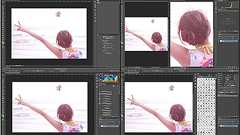
WebサイトやアプリのUIデザイナー・デベロッパをはじめ、写真のレタッチ、イラストやお絵描きの塗りなどの作業効率がアップするPhotoshopのワークスペースを紹介します。 写真: Girly Drop ワークスペースの配置を決める最初のポイントは、ドキュメントを1つ or 2つにするのか、そして残りのスペースに必要なパネルを配置します。 よく使うパネルはドキュメントの近くで十分な大きさにし、不要なパネルは消し、たまに使うのはボタンにする、など自分にベストのワークスペースができると思います。 業種によってどのようなワークスペースを使っているか見てみましょう。フロントエンド デザイナー向けワークスペース via: A Web Developer’sGuide to Photoshop 21:9くらいのモニターでないときついワークスペースですね。配置されているパネルは左列から順に。 ヒスト
Photoshop and Sketchtemplates ofGUI elements found in the public release of iOS 9.Go makegood stuff. Most people find this file useful for mocking up apps. Others useit to concept ideas orcreate custom interface elements that work harmoniously with those native to iOS. Whatever your use, we hope you makegood stuff withit. New to this app design thing? You may want to become acquainted with

フラットデザインとロングシャドウが定着しつつある今日このごろ。いつ廃れるかは誰にも分からないが、いわゆる「ロングシャドウ」ってやつは割りと綺麗だなと個人的に思ってます。作り方はCSSならtext-shadowを利用したジェネレーター、Photoshopならスマートオブジェクトを使ったテンプレートやアクションなどがあります。今回は一味違うやり方で、Photoshopの3D機能を使っての作り方をご紹介します。 なぜ3Dで作ったほうが便利かというと、それは、このように、入射光を調整することが簡単に行えるからです。 あと、光の減衰で陰がだんだんとぼやけていくというちょっとリアルな表現もPhotoshopで簡単にできちゃいます。 ※制作環境はPhotoshop CS6以上が必要です。 ロングシャドウをPhotoshopの3D機能で作る方法 3Dオブジェクトに変換 レイヤーに右クリックして、テキストレ

リリース、障害情報などのサービスのお知らせ
最新の人気エントリーの配信
処理を実行中です
j次のブックマーク
k前のブックマーク
lあとで読む
eコメント一覧を開く
oページを開く


