
サクサク読めて、
アプリ限定の機能も多数!
アプリで開く
「日本の88x31バナー保管庫」は、個人サイト全盛期に多く見られた88x31ピクセルのバナーを収集・保存・公開するアーカイブサイトです。これらのバナーは、リンク集や相互リンクなどで使用され、当時のインターネット文化を象徴する存在でした。 ここで公開しているのは、主に1990年代後半から2000年代前半にかけて、日本国内のサイトで使用されていたバナーです。海外には国を問わず収集された88x31バナーのアーカイブも存在しますが、本サイトでは収集対象を日本国内に限定することで、日本独自のネット文化に焦点を当てています。 かつて個人サイトを運営していた方にとっては、「もしかして自分のバナーがあるかも?」という小さな発見も楽しんでいただけるかもしれません。 現在、88x31バナーはほとんど目にすることがなくなりましたが、その文化的価値を記録・保存することには大きな意義があると考えています。 この保管


皆さん、フォーム作ってますか? Webサイトやアプリを作るにあたって避けられないのがForm作成、多くの方が autocomplete を設定するなど、より使いやすいフォームを作成するために尽力されていることと思います。 一方で、悪気なく書いたコードでより使いにくいフォームになってしまっている例が世の中には多く見られます(特に銀行系) 今回は、よくあるフォームの実装を例に、(特に日本語話者にとって)より使いやすいフォームにするためのちょっとした仕様や私が考える対策を書いていこうと思います。 忙しい方のために最初に書いておくと、この記事に書いてあることの多くは autocomplete の仕様を意識した実装をしましょう の一言に集約されます。 多くの方にとっては「何を当たり前のことを」と思われる項目も多いかとは思いますが、当たり前のことがされていないフォームが世の中には多すぎるので、少しでも

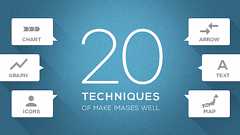
【追記】この記事をきっかけに、名著「ノンデザイナーズ・デザインブック」の20周年記念特典eBookの制作に協力させていただきました。詳しくはこちらを御覧ください。 ノンデザイナーズ・デザインブック20周年記念の特典に寄稿しました デザイナーである・なしに関わらず、仕事の中で伝えたいことを「図」で説明する機会は多々あります。提案書で事業内容を説明することもあるでしょうし、具体的な数値をグラフで説明することもあるでしょう。そんな中でこんな指摘を受けたことはありませんか? ・最終的に何を言いたいのか結論が見えないよ。 ・関係性が複雑すぎて理解しずらいんだけど。 ・要素が多すぎて全てを把握するのが大変。 ・何をどこから見れば良いの? ・結局一番言いたいことはなんなの? ・文字サイズがたくさんありすぎてまとまりがないね。 ・安っぽいチラシみたいでダサイなぁ。 ・全体的にバランスが偏ってて不安定。 ・
まずはこちらをお聞きください。技術的解説: ボタンを a 要素で作るな a 要素は URL などへのリンクをつくるためのもので、button 要素はなんらかの処理を起動するボタンをつくるためのものです。 配置されるものがリンクなら a 要素で実装し、ボタンなら button 要素で実装すべきです。 これに違反すると、意図しない動作や、アクセシビリティ上の問題が発生します。 これは MDN でも詳しく説明されています。 onclick イベント -- \<a>: アンカー要素 -HTML: ハイパーテキストマークアップ言語 | MDN よく見られる誤った使い方として、擬似的なボタンを作成するためにアンカー要素を使用し、href を # またはjavascript:void(0) に設定してページの再読み込みを防ぎ、click を待ち受けするようにするというものがあります。 これらの偽の

公益財団法人日本デザイン振興会は、各都道府県や企業、行政などのデザインに関する多様な取り組みを網羅的に取りまとめたレポート「デザイン白書2024(WHITE PAPER ON DESIGN 2024)」を2024年6月4日(火)に公開しました。 背景・経緯 経済産業省と特許庁は2018年に『「デザイン経営」宣言』を発表し、日本の産業競争力強化のために、デザインを企業価値向上のための重要な経営資源として活用する「デザイン経営」を推進することを提言しました。その後、大企業や中小企業、スタートアップ、官公庁などでデザイン活用が進み、経済産業省デザイン政策室はデザイン活用をさらに拡大するために、2023年に「これからのデザイン政策を考える研究会」を開催しました。研究会では、2023年度・2024年度グッドデザイン賞審査委員長の齋藤精一氏が座長を務め、当会からは深野弘行理事長、柴田文江理事、田川欣哉
こんにちは!東芝UIデザインチームnote事務局の小林Jです。 みなさんは「使いやすさ」について、どのように考え、どのようにデザインしていますか?ちゃんと「使いやすい」ものづくりができているか不安になったことはありませんか? そんな時によりどころになるのが「人間工学」です。 「人間工学」とは、人間にとって使いやすく、安全な道具や製品、システムを考える学問です。人間特性をもとに環境や道具の使い勝手などを研究する学問でもあります。 「人間特性」とは、知覚から認知、身体に至るまで人間特有のあらゆる機能や性質のことです。どうしてそのような行動をするのか、という原理を知っていることが、モノづくりや仕組みづくりをする人たちにはとても大切なんです。 弊社デザイン部門には人間特性ワーキンググループという専門チームがあり、デザイン部門内で情報共有や勉強会を行っております。noteにも「人間工学シリーズ」と

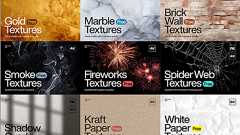
個人でも商用でも完全に無料で利用できる、高品質でさまざまな種類が揃った高解像度8K, 4Kのテクスチャ素材を紹介します。 ゴールド、大理石、煉瓦塀、スモーク、花火、蜘蛛の巣、シャドウ、クラフトペーパー、ブラックペーパー、チョークボード、段ボール、デニム地、水彩、グラデーションなどがそれぞれカテゴリごとにまとめてダウンロードできるので、非常に便利です。 難点があるとすれば、ファイルサイズが大きいので、ダウンロードに時間がかかるくらいでしょうか。 ResourceBoy ResourceBoyはテクスチャ素材をはじめ、ブラシ素材、グラデーション素材、モックアップ素材など、商用利用無料の数多くのリソースをダウンロードできます。以前にも紹介しましたが、その時からさらにテクスチャ素材の種類が増え、パワーアップしています。 ResourceBoy ライセンスは独自で、個人でも商用でも無料、ロイヤリティ
こんにちは!株式会社Rabeeのtotoです🐝デザイン・EC・マーケティングでの職務経験から得た、働きやすさに繋がるヒントをnoteに記していきたいと思います。本日は「生成AI」はほぼ初めて!というWEBデザイナーの方が、業務で使える活用術をご紹介します。 まずは基本的な使い方の習得を目指しましょう! 今回は主にChatGPTを使った業務の効率化方法をお伝えします。 私が普段利用する時はTeamプランを使用していますが、無料プランでできるものを取り上げましたので、ぜひ実際に試しながら読んでみてくださいね! 1. 生成AIを使うリスクとは?はじめに、生成AIを使う上での注意点をお伝えします。 漠然とリスクを感じているために、生成AIを業務に活用できていないという方も多いのではないでしょうか。 主にどのようなリスクがあるのかを把握し、何に注意をすれば良いのかを知りましょう。 1. データの

こんにちは!株式会社Rabeeの新人デザイナーのakaneです🏋 今回は、Webデザインで「紙っぽさ」を出す方法を考えてみました。参考事例も掲載しながら紹介していくので、どうぞ最後までお楽しみください! はじめに:「紙っぽさ」とは?私が言う「紙っぽさ」とは、おもに「雑誌っぽさ」のことです。Webデザインだけど、雑誌っぽい。ディスプレイに映っているけれど、エディトリアル感がある。 たとえば、以下のようなデザインは私にとって「紙っぽい」例です。 出典:六本木未来会議出典:DMN出典:ぼくのおじさんどうして、私はこれらを雑誌のようだと感じるのでしょう?自分なりに考えたポイントを、ひとつずつ紹介していきます。 その①:文字が「組まれて」いる最初に挙げたWebサイトのひとつをよく見てみると、画像左上にある「NO. 153」の文字のうち、「NO.」だけが縦向きになっています。「NO.」と「153」を

前回は、「UIデザインってそもそも何なの?」という概論的な説明と、UIデザイン未導入の組織の中でみんなでデザインを始めてみるための施策(プロトタイピングとユーザビリティ評価)を話しました。 今回はサービス、プロダクト開発において、デザイナーではない人でも知っていて損はないUIデザインの重要ポイントについて説明します。主に以下の3つのテーマについて順番に議論をしていきます。 デバイスやソフトによるUIの違い ユーザーにかかる身体的・認知的負荷を理解するUIの重要概念(ナビゲーション、インタラクションなど)を知る 「ちょっと」と銘打っておきながらめちゃくちゃ長いnoteになってしまったので、気になる項目だけ読むか、何回かに分けて読んでいただくことをおすすめします、。 ※どこか内容に間違ってる部分やご意見ありましたらコメントいただけたら嬉しいです。 なお、こちらの記事の内容は順次YouTube

「どうすればAIをWebデザインに活用できるだろう」人工知能AIがこれだけ話題になったいま、Webやグラフィックデザイン、イラストやゲームなどクリエイティブな業務をこなす人なら、一度は考えたことがあるかもしれません。 答えのひとつはずばり、Midjourneyなどの画像生成AIでイメージを具現化すること。 しかし、そうは言っても入力できるプロンプトは無限にあり、実際にどのように入力すれば最高の結果を得ることができるのか、すべて調べるのはあまりにも大変です。 そこでこの記事では、Midjourneyを1年間使い続けて見つけた、Webデザインに使えるMidjourneyプロンプト、小技テクニックをまとめてご紹介します。 具体的なサンプル例とプロンプトを一緒に記載しており、コピペでそのまま利用できます。 「Midjourneyって何?」というひとは、基本の使い方をまとめた以下のガイドを参考にど

Deleted articles cannot be recovered. Draft of this article would be also deleted. Are you sure you want to delete this article? はじめに みなさん、デジタル庁のサイトはご覧になったことはありますか?今話題のデジタル庁です。 こちらが2023年6月現在のデジタル庁のサイトです。やばくないですかこれ?最初見たときこれ「やっばw」と思いました。これからこのサイトのやばさを語っていきたいと思います。 洗練されたシンプルさ、そしてデザイン 僕は最初見たときびっくりしました。「なんてシンプルで見やすいんだ!」官公庁のサイトですよ?官公庁のサイトといえば、細かい字がずらっと並んで見づらいイメージでしたが、デジタル庁のサイトはとことんシンプルさを追求して見やすくしてます。フォン

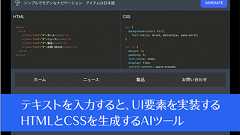
AIは、Web制作にもすごい速さで浸透しそうですね。今までも似たツールがいくつかあったのですが、かなり出来がよいので紹介したいと思います。 テキストを入力、たとえば「シンプルでモダンなナビゲーション アイテムは日本語」と入力すると、そのUI要素を実装するHTMLとCSSを生成してくれるAIツールを紹介します。AI CODE 実際に試してみましたが、ナビゲーション、ボタン、カード、フォームなど、UI要素やUIコンポーネントやレイアウトが数秒で簡単に実装されました。 また、次のバージョンではJavaScriptにも対応して、UIライブラリも追加する予定とのことです。AI CODEの使い方AI CODEの使い方は簡単、登録など面倒なことは一切不要です。 サイトにアクセスし、テキストを入力して「Generate」ボタンを押すだけです。 テキストは英語だけでなく、日本語でも大丈夫です。たとえば
「ブロックテーマ」とは、WordPressのサイトエディタのために用意された新しいテーマのフォーマットで、Gutenbergのブロックを使用してテンプレートを構成するものです。WordPressが後方互換を考慮するかぎり、今までのクラシックエディタや初期のGutenbergも使用できると思いますが、これからWordPressのテーマを制作するなら、このブロックテーマが必須になります。WordPressのこれからのテーマ制作の標準「ブロックテーマ」をしっかり学べる解説書を紹介します。 著者はHTMLやCSSをはじめ、JavaScriptの解説書などWeb制作系の解説書で、はずれ無しのエビスコム様。ていねいで詳しい解説は分かりやすく、実践的なサンプルもたくさんあるので、かなり役立つと思います。本書もWordPressのブロックテーマをその基礎知識から実践的なテクニックまで詳しく解説されてお

※こちらの記事がはてブの総合人気エントリに入りました! こんにちは。くるしばです。 元々コンサルタントの仕事をしていましたが、独学でプログラミングを学習し、Webサービスを作って起業しました。 その後個人で開発したサービスを売却したり、また別のIT系の会社を創業したりしています。 去年の8月から下記のTwitterにてプログラミング学習に関して発信し始め、ありがたいことに8000人の方々にフォローして頂きました。 プログラミング初心者に絶対覚えてほしい、ググる時の効率が10倍上がるコツ pic.twitter.com/hK1ZhNavwh — 苦しんでプログラミングを学んだ柴犬(くるしば) (@shiba_program) September 13,2022 僕は普段はいわゆるPMやエンジニアとして仕事をすることが多いのですが、業務でも個人プロジェクトを作っている時でも 「最低限の見栄え

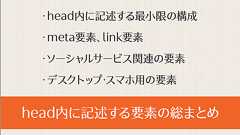
HTMLページのhead内に記述する最小限の構成、そしてmeta要素やlink要素、ソーシャルサービス用の要素、デスクトップ・スマホのブラウザ用の要素などがまとめられた「HEAD」を紹介します。 HEAD: Asimpleguide toHTML <head> elements 下記は各ポイントを意訳したものです。 ※当ブログでの翻訳記事は、元サイト様にライセンスを得て翻訳しています。 以前の版からいろいろと変更されています。 2016年版: head内に記述する要素の総まとめ 2018年版: head内に記述する要素の総まとめ head内に記述する最小限の構成 head内の要素 meta要素 link要素 ソーシャル関連のhead内の要素 ブラウザ・プラットフォーム関連のhead内の要素 メモ head内に記述する最小限の構成 下記はシンプルなWebサイトで必須となるhead内に記
「のどが渇いた」というユーザーに何を出す? ユーザーの「欲しい」に惑わされない、本当のインサイトを見つけるUXデザイン・UXリサーチ2022年9月13日 株式会社メンバーズ ポップインサイトカンパニーでのウェビナーのスライドです。「ユーザーが欲しいと言った機能をつけたのに使われない!」という経験はありませんか。プロダクトをつくるとき「ユーザーの心理を理解しよう」とよく言われます。しかし、ユーザーに言われたままやることと、ユーザーが本当に望んでいることは異なります。「UXデザイン・UXリサーチ」は、ユーザーを理解するための専門技術です。ユーザーインタビューやユーザビリティテストを用いてファクトを集めることで、ユーザーの表面的な言葉に惑わされない、本当のインサイトにたどりつくことができます。かんたんなワークも交えながら、体系的に解説いたします。

これは designing plus nine Advent Calendar 19日目の記事です。 こんにちは。ritarと申します。 今年の10月頃、YouTubeに大きいデザイン変更がありました。 アイコンの変更、角丸やレイアウトなど全体的に一新されているのですが、中でも自分が仰天したのは「アンビエントモード」という新機能です。 アンビエントモードこのモードをオンにすると、動画の下側のUI領域が、まるで動画部分から光が漏れているかのようにじんわりと色づきます。 これを見たとき自分は度肝を抜かれました。なんたってUIの領域にコンテンツの色が侵食しているのです。 これを踏まえて、最近UIと色について考えたことを、UIデザインの歴史を振り返りながら記していきます。先に要点を言うと、UIはどんどん「無色透明」になっていくと考えます。これは「技術が生活に浸透することによってUIは存在感を減らし

リリース、障害情報などのサービスのお知らせ
最新の人気エントリーの配信
処理を実行中です
j次のブックマーク
k前のブックマーク
lあとで読む
eコメント一覧を開く
oページを開く


