
サクサク読めて、
アプリ限定の機能も多数!
アプリで開く
サーバ側で秘密鍵を作った時のことですが、Teratermだとそのまま使えますがPoderosaではそのままでは使えませんでした。 ということは知ってる人も多いのではないでしょうか。 手順ですが、これまた別のSSHターミナルソフトで、Puttyというソフトがありまして、そのPuttyに付いているPuttyGen.exeを使います。 PuttyGenで鍵のインポートを行って、ssh.com形式でエクスポートをする事でPoderosaでも使えるようになります。 以下ダイジェストでお送りします。 サーバ側での作業です。 cd ~/.ssh ssh-keygen -b 2048 -t rsa mv id_rsa.pub authorized_keys cat id_rsaウィンドウズ側のテキストエディタにコピペ rm id_rsaTeratermはウィンドウズに保存したid_rsaを読み込んでログイ
作業用マシンがWindowsのときにLinux系のサーバーを操作するときは、 Tera TermやPoderosa、Puttyなどのエミュレーターを使うと思います。 今の現場ではセキュリティの都合で認可されているTera Termしか使えないのですが、 けっこう工夫せずに使っている人が多いので、俺的Tera Termを使うときに押さえておきたい小技5選を紹介します。 バージョンは4.86です。 1. 「TTX Kanji Menu」プラグインを入れる このプラグインをインストールすると以下のようにメニューから文字コードを変更することができます。 Tera Term本体をインストール中に出てくる「コンポーネントの選択」でチェックを入れるとインストールされます。 これで接続したサーバーによって文字コードが違ってもすぐに切りかえれることができます。 2. ショートカットを覚える 小技ではないです

長らく Putty(パティ) を使っていました(ssh-keygenが梱包されていて便利なので)。ところがこの Putty 開発も終わってるしシングルウインドウもあり使いづらいなと思っている人もおおいのでは?と思うんですよね。そこで。Rlogin に! ダウンロード先本家ここからダウンロード。 Rlogin 使ってみたwikipediaをみると「RLoginは1998年の開発から始まる10年来のソフトウェアであり、定番ターミナルエミュレータ(Tera Term, PuTTY, Poderosa)のいいとこ取りをした統合的な端末ソフトに仕上がっている。実行プログラムはPuTTYと同様、EXEファイル1つのみとなっている。」とあるので枯れたプログラムでいい感じ(いい意味で)。 これが欲しかった TeraTem, Putty だとコピーバッファにある文字列を「マウスの右クリックでペースト」す

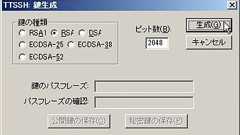
ここでは、Tera Term(テラターム)を使用し、SSH公開鍵暗号化方式でログインする際に使用する秘密鍵、及び公開鍵の作成方法について解説していきたいと思います。 公開鍵暗号化方式とは、プレーンテキストによるパスワード認証に代わる認証方式で、より安全にユーザー認証ができる仕組みとなります。 認証の仕組みについては、ここでは割愛させていただきます。(ちょっと長くなるので)ネット上にの至る所に情報が出ていますのでご確認ください。 SSHには、SSH1とSSH2の二つのバージョンが存在します。以前SSH1ではRSA公開鍵暗号を、SSH2ではDSA公開鍵暗号が使われてきました。 暗号化の手法としてはDSAよりRSAの方が安全性が高いとも言われています。 しかしSSH2では特許の問題からRSAの使用が制限されており、その問題を回避するためにDSAが採用されていた経緯があります。その特許は2000年
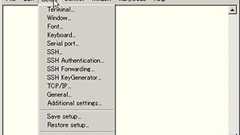
Tera Term(テラターム)のセットアップ時、「言語の選択」画面で「日本語」を選択すると、メニュー表示は日本語表記になります。(当たり前ですが) まあこのブログを見ている人のほどんどは、日本語表記を選択されているのでは?しかし人によっては、英語表記の方が使い易いという方もいらっしゃるのではないでしょうか。 そこでここでは、メニュー表示を日本語から英語表記に変更する設定方法をご紹介したいと思います。 メニュー表示言語の変更方法(日本語→英語) メニューの表示言語を変更するには、設定ファイル「TERATERM.INI」を直接編集する事になります。 ■変更箇所TERATERM.INI ファイルの34行目辺り「UILanguageFile」の部分を「Japanese.lng」から「Default.lng」に修正します。 ====================================
こんなのも追加しています。2014年Windowsのsshのクライアントの紹介とか雑感 いつもお世話になっているsshのクライアントはTeraTermです。会社のCF-R6に入れてあるWindowsXPから、TeraTermで仕事環境のDebianにログインしメールとか開発。またはそこからopensshで管理しているサーバ群へアクセスというスタイルです。 ssh大好き。もうこれがなければ仕事できないです。sshのクライアントにはちょっとコダワリがあって、時々調べているのですが…いまのところ定番ソフト三強というのは変わらないようですね。 PuTTY本家 http://www.chiark.greenend.org.uk/~sgtatham/putty/ PuTTYjp http://hp.vector.co.jp/authors/VA024651/ PuTTYごった煮版(インストールする
今回はWindowsネタで。 Unix/Linuxをリモートから操作するときは、様々なターミナルを利用しているかと思います。 実際に自分も最初にUnixを触り始めたときはよく差がわからず周囲の人が使っているのを片っ端から使っていました。 現在の有名どころはTeraTermやputty、タブ機能などの拡張されたpoderosaあたりでしょうか。 それぞれ特徴があるので、自分なりにまとめてみます。UTF-8TeraTerm Pro with TTSSH2 Tera Term (テラターム)プロジェクト日本語トップページ - OSDN もっともスタンダード(?)なターミナル。自分もまずはこれから使いました。 素のTeraTermはsshが使えずにtelnetだけでしたが、こちらは最初からsshも利用可能です。 特徴 独自のマクロが組める(TeraTermMacro) シリアルコンソールとし

スズムシです。 前回書いたブログ でご紹介した「Teratermの背景を入れ替えてみる」ですが ありがたい事に、不足分(ウインドウの透明化)を追記して頂きました! 専門学生がOSSで遊ぶ! こちらも是非ご参照ください さて、 不足分を書いてもらえるという有り難い事になったので、最後まできっちり紹介せねばなりますまい! と言う事で、今回は「Teratermの背景を入れ替えてみる ~完結編~」です。 前回書いたブログ では、簡単に背景画像を設定する方法を書きました。 ただし、この方法では背景画像の透明度などは変更出来ません。 専門学生がOSSで遊ぶ!でご紹介されている方法でも可能ですが、Teraterm自体の透明度はそのままに、画像の透明度だけを変えたい場合は、INIファイルで調整する必要があります。 そもそも、Teratermの背景画像を指定した場合、どの様な設定になるのか? TERATER

どうも、スズムシです。仕事でよく使うTeraterm(黒い画面)の背景を少しいじってみたいと思います。 ssh接続でつなげ、コマンドを投げる例の「黒い画面」ですTeratermでの背景画像指定は極めて簡単に設定できます。 ただし、画像の透明度などは変更できません。 画像透明度など、こだわりの設定を行う場合は、INIファイルを編集する必要があります。 今回は簡単な方法をご紹介 まずは壁紙を準備しましょう。 今回は、ConoHaVPSのサイトより、美雲このは先生の「清楚かわいい」壁紙を拝借します。 このは通信室 より、1280×720サイズの壁紙を拝借いたしましたTeratermを起動します。Teratermを起動すると、必ず「新しい接続」という画面が表示されますが、ここでは「キャンセル」を押下 上部メニューより、[設定]→[その他の設定]を選択 『その他の設定画面』より「表示」タブ

telnetクライアントソフトと言えばTeraTerm。ネットワークエンジニアなら超定番ソフトです。私もネットワークエンジニアを始めた時からずっと使ってまして、作業を効率化するためにTERATERM.INIを複数作成し使い分けたり、KEYBOARD.CNFでショートカットキーをカスタマイズしまくったり、簡単な自動化マクロを作ったりとかなりの機能を使い倒してきました。Poderosaなども使ったりしてみましたが、TeraTermから乗り換える程ではありませんでした。TeraTermが後継版がリリースされ、どんどん便利な機能が追加されていった時なんか次はどんな新機能が追加されるのか、ワクワクしたもんです。TeraTermの便利機能の使い方とか情報まとめようかなととか考えてた矢先、RLoginを見つけました。 ・rlogin/telnet/ssh(クライアント)ターミナルソフト ・【レビュー】多

簡単に書くよ Tera Term(読:テラターム)とは telnetやSSHで接続をするときによく使うソフト です。 順番に見ていきましょう。 まずは予備知識として「telnet」と「SSH」について簡単に説明します。 「そんなの説明されなくても知ってるよ!」な人は適当に読み飛ばしてください。 telnetは「ネットワーク経由で他のコンピュータ(主にサーバ)に接続し、遠隔操作するための仕組み」です。 マンガやドラマで、悪いハッカーさんがキーボードをカタカタ叩いて他のコンピュータに侵入するシーンがありますよね。 そのときに使っているかもしれない仕組みです。 SSHは「パワーアップしたtelnet」です。 通信内容が暗号化されるtelnetっぽいやつです。 telnetもSSHもやれることは(ほとんど)同じです。 ただし、telnetは通信内容が暗号化されません。 パスワードだろうとなんだろう

 1
1リリース、障害情報などのサービスのお知らせ
最新の人気エントリーの配信
処理を実行中です
j次のブックマーク
k前のブックマーク
lあとで読む
eコメント一覧を開く
oページを開く


