
サクサク読めて、
アプリ限定の機能も多数!
アプリで開く
SublimeText is one of the most populartext editors for developers out there, but over the last year concerns mounted that the project was dead as development of the next version stalled completely. This week, though, the app has come back to life with the release of a new update for SublimeText 3. The release today brings a number of major bug fixes, introduces a new sublime-syntax and speeds u


Stay Relevant and Grow Your Career inTechPremium ResultsPublish articles on SitePointDaily curated jobsLearning PathsDiscounts to dev toolsStart Free Trial7 Day Free Trial. Cancel Anytime. Key Takeaways SublimeText is the most mature application and has the most features out of the box, butits features can be difficult to discover.It is also the fastest and most stable of the four editors, mak

こんにちは、湘南生まれデトロイト育ちのきんぐです。 入社してから1年半ほどWebマーケターをやった後、気付いたらエンジニアになってました。 そんなこんなで異動してから9ヶ月が経ち、合コン等で Q.「お仕事は何されてるんですか?」 A.「うぇ・・うぇぶえんじにあです。ほーむぺーじの運営してます。」 くらいは言えるようになったので、本日は僕の相棒とも呼べる SublimeText 2(3)のオススメプラグインを紹介したいと思います。 (そんな技術的なこと書いても、ね。) 私はSublimeText 2を使っていますが、これから導入する方はせっかくなので3使いましょう。 (当時2にあって3にはないプラグインがあった為未だに乗り換えてません) ※SublimeTextのインストール方法などは端折りますので、知りたい方は各自ggってくださいませ。 ■絶対入れるよねプラグイン ●A

1. コードフォーマット パッケージとして提供されているHTML-CSS-JS Prettify を導入する。使い方はソースコードで右クリックして、Prettify Codeを選択。ショートカットは Shift + Command + H。しかるべきところでの改行と、インデントをまとめてしてくれるのでたすかります。 コードフォーマットの設定 Prettify Code コードフォーマットにおけるデフォルトでのインデントの設定はスペースです。設定変更や拡張子の追加などを行う場合は、Performance→Package Setting →HTML/CSS/JS/Prettify → Set Prettify Setting と進むと、設定ファイルが表示されます。(コマンドパレットからも呼び出し可。) インデントの設定を変更する場合は インデントの文字をスペースからタブに dent_cha
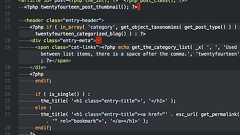
Expand Selection to WordでのTipsをいくつか紹介する。 例えば1つおきに編集したい場合などは、Ctrl(Win)/Command(Mac)+Kキーで選択がスキップできる(図2.1)。また、Ctrl(Win)/Command(Mac)+Dキーを入力しすぎて、想定よりも多く選択してしまった場合は、Ctrl(Win)/Command(Mac)+Uキーで、選択をUndoできる。ちなみに、Ctrl(Win)/Command(Mac)+Uキーは、Ctrl(Win)/Command(Mac)+ZキーではUndoできないものをサポートしているので、ここで解説している例だけでなく、例えば複数行選択で↓キーを押しすぎた場合などでも利用できる。 また、同じ文字列を一気に複数選択する場合は、Alt+F3キー(Win)/Ctrl+Command+Gキー(Mac)で行える。 Expand S
Hi SublimeText friends, I’ve had a flood ofemails in the past few months regarding the lack of updates from SublimeText, and responded to this previously (viewtopic.php?f=2&t=15477&hilit=kari&start=50#p58951). However, wbond rightly pointed out that not everyone is digging deep in the forumarchives for status updates, so I’m sticking this front and centre: SublimeText is still in development.

「SublimeText 3」をMacにインストールして日本語化する方法のメモです。 SublimeText 3本体をインストール 公式サイトからダウンロードします。 SublimeText – Download ダウンロードしたdmgファイルをダブルクリック。 次の画面が表示されたら、アプリケーションフォルダへドラッグアンドドロップ。これでインストール完了。 SublimeText 3を日本語化 SublimeText 3を起動し、View > Show Consoleをクリック。 画面下に入力エリアが出てくるので以下をコピーして貼り付け、returnキーを押す。 import urllib.request,os; pf = 'Package Control.sublime-package'; ipp = sublime.installed_packages_path(); u
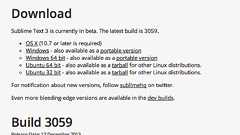
SublimeText3でHTML5の構文チェックを行うためのプラグイン SublimeLinter-HTML-tidy のインストール方法について解説します。 なお以下はMacでの作業内容です。 前提として"tidy-html5"が必要 tidy-html5とは?HTML Tidy は、妥当ではないHTML文書を修正しそのレイアウトと字下げスタイルを良く整えることを目的とする、コンピュータプログラムでありまたライブラリとして使うことができるソフトウェアである。 viaHTML Tidy -Wikipedia tidy-html5は、このHTML5版ですね。 W3C開発なので安心です。 w3c/tidy-html5 tidy-html5のインストール brew等を使わず直接インストールする方法です。

どうもですはやちです(ノ)◜ω◝(ヾ) 最近『龍が如く維新』にどっぷりはまっております。畑仕事と釣りと別宅のローン返済が楽しくて本編のストーリーが進みません。 龍が如くシリーズは毎回寄り道してしまいます( ˘ω˘) どうでもいいですねc⌒っ´ʘ‿ʘ`)っ 今回はLIGのデザイナーチームで半数以上のメンバーが使用している『sublimetext』がより見やすく、使いやすくなるデザインテーマをご紹介いたします。 テーマを変えてみよう まずテーマの変更方法をご紹介します。 テーマをインストールする Control + Shift + pで呼び出して Package Control: Install Packageを選びます( ˘ω˘)☝ そのあとにパッケージ一覧が表示されますのでthemeで絞り込み、お好みのものを選びましょう( ˘ω˘)☝ これでインストールは完了です。 テーマを反映させる。

Deleted articles cannot be recovered. Draft of this article would be also deleted. Are you sure you want to delete this article? via Impress Japan:Web制作者のためのSublimeTextの教科書 今すぐ最高のエディタを使いこなすプロのノウハウ サンプルPDF4章の目次より ※説明は私の調べたものなのでかなり適当です。 SideBarEnhancements サイドバー右クリックのメニューを拡張 titoBouzout/SideBarEnhancementsLineEndings 改行コードの変更。 SublimeText/LineEndings ※現状、SublimeText3で動かないです。143Pのコラムで動かし方について言及がある

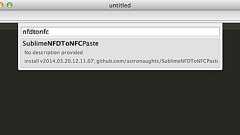
Mac のプレビューなどから SublimeText にコピペした際に、濁点・半濁点が分解されてしまうことがあります。 この問題を、SublimeText の教科書の共著者上野さん ( @astronaughts ) がパッケージで解決してくれました。 astronaughts/SublimeNFDToNFCPaste SublimeText 2 および 3 (Build 3061 ) にて動作確認をしています。 2014年4月3日追記: Package Control 経由でインストール可能になりました。 他のパッケージと同じく、Package Control: Install Package で SublimeNFDToNFCPaste を検索、インストールしてください。 記事公開時点では sublime.wbond.net に登録されていないので、以下の手順を踏んでインストー
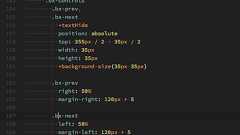
会社ではコード書く業務が無いくせに(デザインしかしてない)エディタはPCにインストールしている。会社のPCはWindowsで、Notepad++というエディタを使っていた。最近MacでSublimeText 3を使い出したからWinもMacもST3にしてるんだけど、不満点があった。それは今現在いるインデントに縦線を引いて欲しいのに引いてくれないところ。説明が難しいんですが…。 で、ググるのも難しいなとか思いながらググったら素晴らしい解決策を提示されている方がいた。参考にさせていただくぜ!!! おれのさぶらいむてきすとはインデントが見やすい - fukayatsu.dev やり方Preferences.sublime-settings開いて、 "draw_indent_guides": true, "indent_guide_options": ["draw_normal", "draw_
Xcodeとかだとビルドするとコード内に全角スペースがまぎれこんでしまった時に警告を出して教えてくれますが、スクリプト言語だとSyntaxErrorと出るだけなので見逃してしまいがちです。 先ほども全角スペースをいれてしまいコードが動かなくなったばかりで、「これはちゃんと把握できるようにせなあかん!」ということでググってみたらSublimeTextなら全角スペースをハイライトにすることが出来るという情報をゲット。 早速設定してみたのですが、なかなか苦戦したので画像付きでなるべくわかりやすく解説したいと思います。 SublimeText 3で全角スペースをハイライトにする設定方法。 まず、【SublimeText】Package Controlをインストールする方法。を参考にPackage Controlをインストールしてください。 command + shift + Pとキーを打ち
SublimeTextといえば拡張選択機能が大きな特徴の1つですが、実は設定やパッケージ等でカスタマイズが可能です。このエントリーでは日本語に関わるものとスコープに関わるTipsを紹介します。 『Web制作者のためのSublimeTextの教科書』の内容補足的なエントリーですが、読んでなくても使えるTipsです。 日本語選択の分割文字の指定 日本語の文章部分をダブルクリックしたり、[Shift] + [Ctrl(Win)/Option(Mac)] + [←/→]でSublimeTextは「単語選択」を行いますが、日本語の文章の場合単語どころか句読点などもお構いなしに選択範囲を設定してしまいます。 このあたり「SublimeTextが日本語に弱い」といわれる所以の1つですね(つか、日本語に限らずマルチバイト言語の国ではあまねく言われているのかなと思いますが)。というわけでせめて句読点

とてもいいエディタで満足しているが、日本語入力にちょっと弱い。google日本語入力を使用しているが、予測変換候補をタブで選ぼうとするとタブが入力されてしまう。 ctrl + n や矢印キーでもちろんできるが、どうも癖がついている。 そこで、デフォルトのキーバインドでタブに割り当てられている一部をコメント化して解決した。 // { "keys": ["tab"], "command": "insert_best_completion", "args": {"default": "\t", "exact": true} }, // { "keys": ["tab"], "command": "insert_best_completion", "args": {"default": "\t", "exact": false}, // "context": // [ // { "key":
リリース、障害情報などのサービスのお知らせ
最新の人気エントリーの配信
処理を実行中です
j次のブックマーク
k前のブックマーク
lあとで読む
eコメント一覧を開く
oページを開く


 Sublime text 2 - Setting vertical line after 80 characters | CODING TIP

