
サクサク読めて、
アプリ限定の機能も多数!
アプリで開く
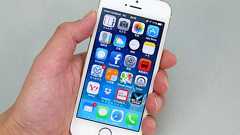
これまで筆者はiPhoneで調べ物をするときに、標準アプリの「Safari」ではなく、「Chrome」をメインのブラウザとして使っていた。職場はWindows、自宅と持ち歩き用のPCはMac……と、環境によってOSが異なるので、ブックマークを同期するには共通仕様のChromeを使うのが手っ取り早いからだ。 しかし、iPhone 5sにしてからはSafariを使う機会が増えている。使い始めて感じたのは、「予想以上に使いやすい」ということだ。 →「電話」と「メール」の細やかな使い勝手が向上、一方で気になることも…… →「iOS 7」で使い勝手が大きく改良――通知/コントロールセンター、Air Dropなどを試す →「A7チップ」と「M7コプロセッサ」の恩恵を体感する →iPhone 5sで欲しかった“あの色”をゲット/iOS 7で使い心地も大きく変化 アドレスボックスと検索ボックスを統合 iO
ツイートiPhone Advent Calendar 2013 5日め! アイロンビーズ・クリエイターをしているヌン(@nun_)が書かせていただきます!iPhone x アイロンビーズ iOS7にようこそ! クリスマス・ハッカソンにて展示をおこないます このアイコンたちは、12月15日に新宿で開催されるX'mas Hackathonのツリーに飾られます! ギークなクリスマスってやつですね:) X'mas Hackathon - Hackathon | Doorkeeper 仮装参加もできる楽しいハッカソンです。参加申し込みはこちらからどうぞ! X'mas Hackathon - Hackathon | Doorkeeper おまけ スイッチつくってみた!動く!バッチとかにしよっかな。 ON/OFF #perler #perlerbeadsiPhone Advent Calendar

AppBank の主任です。iPhone のバッテリ稼働時間を短いと感じる人もいれば、必要十分と評価する人もいます。しかし、いずれにしても使える時間が長いことに越したことはありません。 そこで試したいのが GigaOM が紹介しているバッテリ節約術。これまでの節約術と変わらないものもありますが、中には目新しいものもあります。 今回は GigaOM が紹介する節約術の一部をご紹介いたします。 設定アプリはどこ? 他のアプリと同じようにホーム画面に並んでいます。 基本中の基本の節約術 これまでのバッテリ節約術には以下のようなものがあります。iOS 7 でも有効です。 不要な時は電源ボタンを押してiPhone をロックする 圏外・電波状況の悪い場所では「機内モード」をオンにする 使わない時はWi-Fi・Bluetooth をオフにする 画面の明るさは自動調整か、目に悪くない範囲で暗めに設定

Appleのモバイル向けOSの最新バージョン「iOS 7」には、新たに「コントロールセンター」という機能が加わっています。簡単なスワイプ操作でコントロールメニューをすぐさま表示し、機内モードやWi-Fiなどのよく使う設定項目に素早くアクセスできる、という機能なのですが……日本のTwitterユーザーが全く異なる使い方をあみ出した模様です。 コントロールセンターの表示画面は、すりガラスのように半透明になっています。後ろにあるアイコンや壁紙などが、うっすら透けるわけですね。そこに露出度高めの女の子の写真なんかを置いてみると……なんということでしょう! まるでコントロールセンターの向こうに裸の女の子がいるみたいではありませんか! 世界よ! これがニッポンの妄想力だ! スッポンポン!
今回の記事はUIデザイナの Morino氏 からの寄稿です。 iOS 7が正式リリースされました。既にアップデートを行って実際に試されている方も多いと思いますが、今回はUIに大幅な変更が加えられたために、まだ操作に戸惑いのある方もいるのではないでしょうか。 特にiOS 7にしてから重く感じる、もっさりしているという意見もけっこう多いようです。iOS 7をしばらくいじってからiOS 6の端末を触ると、たしかにiOS 6の方がきびきび動いているように感じます。 今回は半透明やぼかし、視差効果などの画像エフェクトをふんだんに使用しているために画像処理の負荷が高いことも確かでしょう。しかし、全てが端末の性能のせいというわけでもないことを、今回はご紹介したいと思います。 頻繁に操作を行う以下の4つのシーンについて、ちょっとした比較検証を行いました。 ロック解除してから、ホーム画面のアイコンが全て出現
iOS 7が正式リリースされましたが、皆さん使いこなせていますか? 電池消費を減らし、バッテリーを節約するためのポイントをまとめておきましたので、チェックしてみて下さい。Wi-FiBluetooth インターネット共有はオフに 基本中の基本ですが、Wi-FiやBluetooth、テザリングが不要な場合、切っておきましょう。Wi-FiとBluetoothはコントロールセンターからも切断することができます。 なお、Wi-Fi通信は省電力であるため、Wi-Fiスポットを利用できる場合は、活用したほうが電池消費は少ないと言えます。Wi-Fiスポットが周囲になく、3G/LTEを使う場合は、確実にWi-Fiを切っておきましょう。 キャリアの自動選択をオフに どうせSIMロックでひとつのキャリアでしか使えないのですから、自動判別させる必要はありません。設定→キャリア→ネットワーク選択から自動をオフに

新しいバージョンのOSがリリースされると、ちょっとした問題や使いにくい点が生じることは多々あります。iOS 7も例外ではありません。今回は、特に使いにくそうな新機能6つをピックアップし、その変更方法を紹介します。 1.視差効果をオフにする iOS 7ではデバイスを傾けると背景画像も少しスクロールするという「視差効果」が採用されています。クールな仕掛けですが、そこまで便利というわけではありません。特にiPadのようにスクリーンが大きい場合、邪魔に感じる人も多いでしょう。この視差効果は次の方法でオフにできます。 2.アプリ使用中はコントロールセンターをオフにする 「コントロールセンター」は画面下部から上にスワイプするだけで、使いたいアプリケーションにすぐにアクセスできたり、Wi-Fiのオン/オフといった調整を簡単にできたりする機能です。 便利ですが、アプリやゲームの操作中に意図せずこのコントロ

 1
1リリース、障害情報などのサービスのお知らせ
最新の人気エントリーの配信
処理を実行中です
j次のブックマーク
k前のブックマーク
lあとで読む
eコメント一覧を開く
oページを開く


