
サクサク読めて、
アプリ限定の機能も多数!
アプリで開く
ターミナルからメモリを解放する方法 メモリを解放する手段として、メモリ解放アプリを利用している人も多いでしょう。私自身も利用しており、当ブログで紹介していた以下の記事は今も多くの方にご愛顧いただいています。 しかし、わざわざアプリをインストールせずとも、Macのデフォルトの機能を使ってメモリを解放することはできます。 そのためにはまず、「ターミナル」を起動します。アプリの一覧からでも良いですし、Spotlightから検索してもいいでしょう。 ターミナルを起動したら「sudo purge」と入力し、Enterキーを押します。 するとパスワードの入力を求められますので、Macを起動する際に入力するパスワードを記入します。 これで完了。見た目には特に変化が起こらないのでわかりにくいですが、この通りMacのメモリを解放することができます。 以上の操作で何をやっているかというと、メモリに残ったディス

iPhoneやiPadのバックアップしていますか?iPhoneやiPadのバックアップは基本的に2通りあります。 「iCloud上に必要なデータをバックアップ」と「iTunesを繋いだ時にバックアップ」です。iCloudにバックアップする際、保存容量が5GBだと足りない場合がります。 その時は月100円の20GBプランに変更しましょう。 ただし、iCloudの場合、音楽だけはバックアップ・復元することは出来ませんのでご注意を。 もう一つはiTunesを繋いだらバックアップです。これをやっておけば、万が一データが消えても・買い替えた時も安心。最後にバックアップを行った状態に復元するとこが出来ます。やってない人はやろうね! さて、今回はそのバックアップ保存先をMac内から外付HDDに変更しようと思います。 もし、バックアップしていたMac本体が壊れたらバックアップデータも無くなるんですから

ども、ゆうせいです。実はワタクシ、タイピングのスピードにはそこそこ自信があったりするのですが、どうも作業効率が上がらないと悩んでおりました。 で、気がつきました。キーボードから手を離していることが効率を下げていると。つまり、マウスやトラックパッドを使うためにキーボードから手を離す。そしてまたキーボードに戻る。この一連の動作が恐ろしく無駄を生んでいるわけです。 というわけで今回は、できるだけキーボードから手を離さないことで、作業効率を激アップさせるショートカットキーについてお伝えします。 基本の出来ないものが応用を語るなかれまずはおさらいも兼ねて基本のショートカットから。とは言っても厳選して紹介します。 隠す、閉じる、終わらせる⌘ command+H選択中のウィンドウ(アプリ)を隠す ⌘ command+Wウィンドウを閉じる ⌘ command+Qアプリを終了する いろんなアプリ共通で使える


1. ターミナルにフルディスクアクセス権を与える 作業開始前に下準備として「システム環境設定」>「セキュリティとプライバシー」>「プライバシー」のタブに移動し、左下の鍵アイコンをクリックしてロックを解除、続いて左サイドパネルから「フルディスクアクセス」をクリックして「ターミナル」にチェックを付けておこう。 この設定をしておかないとターミナルで「operation not permitted」というエラーが出てしまう。 なお、もし一覧にターミナルがない場合は「+」ボタンをクリックして「アプリケーション」フォルダか「ユーティリティ」フォルダ内にあるターミナルを選択して「開く」をクリックして追加しよう。 続いてFinderのメニューバーの「移動」>「フォルダへ移動」をクリック、もしくはFinder上でCommand+Shift+Gキーを押して以下のパス(Path)を入力して「MobileSync

Macを初期化する方法ーーmacOSをクリーンインストールする手順 動作が不調なMacの手入れや、Macを売るまたは譲渡する前に欠かせない作業内容 1年に1回は家を大掃除するように、Macも定期的なメンテナンスが必要。特にMacのOSが大幅にアップデートされた時は、既存のOSにそのまま上書きするのではなく、一度クリーンインストールしたいという人も少なくない。 クリーンインストールとは、要はMacの初期化。メリットは、Macをまっさらな状態にし、OSをインストールできることが魅力。知らず知らずのうちに溜まったキャッシュやゴミを削除できる。 一方デメリットは、環境を復元するのに時間が掛かり、場合によっては原因不明のエラーにより失敗する恐れがある。実際に僕は数回失敗した上で、環境の復元に成功した。 メリットとデメリットはあるが、Macを売る前や譲渡する前には確実に通らなければならない道。本記事で

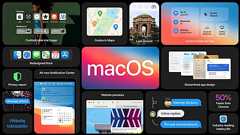
Appleは6月22日(米国太平洋夏時間)、Mac向け新OS「macOS Big Sur(ビッグサー)」を発表した。開発者向けには同日から、一般向けには7月からβ(ベータ)テストを開始し、2020年秋に無料更新プログラムとして製品版が配信される予定だ。 Big Surの概要 Big Surは、Appleにとって「Mac OS X」の登場以来となる大きなアップデートと位置付けられている。UNIXベースであることには変わりないが、ユーザーインタフェース(UI)をリニューアルするなど、変更点は多岐に渡る。UIのリニューアルMac OS X以来の伝統ともいえる「Dock」のアイコンは、昨今のiOS/iPadOSとデザイン面における統一性を高めた。ウインドウのボタンやコントロールパネル類は、必要のないときは後退する(表示が薄くなる)ようになっている。 メニューバーから表示できる「コントロールセン
Appleの開発者会議、Worldwide Developers Conference(WWDC)が6月3日(米国時間)、スタートした。ティム・クックCEOらが登場したWWDC 2019の基調講演では、tvOS、watchOSの新機能が披露された。iOSはiPadが分離され、iPadOSとして機能が大幅に追加された。Apple TVで使える次期tvOSはマルチユーザー対応し、ゲームにおいてはXbox One SとPlayStation 4 Dual Shockのゲームコントローラが利用可能になる。Apple WatchのwatchOS 6では、App Storeが単独化され、Apple Watchの中でブラウズし、インストールが可能になる。オーディオブック、電卓、ボイスメモも利用可能。ヘルス機能としては、女性向けにCycle Trackingがサポートされた。 秋にリリースされる次期i

AVCHD、AVCHD 人を呪わば穴二つというが、穴があったら入ってるやるわ!と思うぐらいAVCHDを呪ってやりたい。 とそれくらいAVCHDを呪っていた、つじぼう(@ahina)です。こんにちは。MacとAVCHDの相性は最悪、いや最悪と言われていました。 それはMacはSONYやPanasonicなどが採用している動画形式AVCHDについこの間まで対応していなかったからです。 なので、SONYやPanasonicのビデオカメラがHDVからAVCHDにカメラにどんどん変わっていくのに対し、今まではHDVカムからIEEE.1394を使って実時間かけて取り込むとか、そんなことをやっていたわけです。 しかし、時代はテープレス。 業務用カメラもAVCHDに移り変わってしくなかでAppleも重い腰をあげてソフトウェアでは、まずFinalcutPro XがAVCHDに対応し、その後iMovieが対

Macの動作が重い/遅い時に試すべき対処法すべて 動きがもたつく時に試したい基本的なメンテナンス方法から各種リセット方法まで紹介 かつてOS Xと呼ばれていた時代ではOSをアップデートしたことによってMacを投げ捨てたくなるほど動作が重くなってしまう問題が起きる場合もあったが、最近のmacOSでは比較的動作が安定している。 「OS X Yosemite」の頃は、Mission Controlが固まる。文字入力も固まる。ウィンドウをスムーズに切り替えることができない。複数のウィンドウやアプリケーションを開き、文字入力をする僕にとっては作業にならなくて非常に困っていた。 試行錯誤を重ねた結果、僕のMacBook Proは絶好調だ。相変わらずメインのブラウザはGoogleChromeで、4Kディスプレイを複数台接続してモリモリ作業をしている。動作が重くなってしまったMacを安定させる方法、もと

いくら新機能が地味なれど、Macがメジャーバージョンアップしたらクリーンインストールするのが私の流儀。 今回も、macOS HighSierraをクリーンインストールする手順を書いてみます。 クリーンインストールのメリットは、なんといっても「ゴミを残さずに綺麗にインストール出来る。」ことですね。普通にアップデートするよりも空き容量が増えることが多いので気持ちよく新OSを使うことができちゃいます。 もちろんデメリットもあって「時間がかかる。」「データを一旦全削除するのでバックアップを取る必要がある。」「失敗することもある。」こともぜひ頭に入れておいてください。 そんなわけで、このクリーンインストールは自己責任のもと必ずバックアップを取って行ってください。どうなっても当方は一切責任を取りません。 では早速やってみましょう! 当たり前ですが、クリーンインストールは一旦ストレージを全削除して行い
 1
1リリース、障害情報などのサービスのお知らせ
最新の人気エントリーの配信
処理を実行中です
j次のブックマーク
k前のブックマーク
lあとで読む
eコメント一覧を開く
oページを開く


