
サクサク読めて、
アプリ限定の機能も多数!
アプリで開く
光学ドライブを持たない薄型ノート「Aspire Timeline」に、USBメモリーを使ってWindows 7をインストール。ネットブックにも使えるテクニックだ。 ネットブックはDVDドライブを内蔵していない。そのためWindows 7のインストールには、外付けのDVDドライブが必要となる。とはいえ、わざわざそのために外付けDVDドライブを買うというのは、面倒だしお金もかかる。そこで特集第2回では、USBメモリーをWindows 7のインストールメディアにするテクニックを紹介しよう。 DVDドライブよりは高速なUSBメモリーからインストールできるので、DVDより短時間でインストールできるというメリットもある。また2つのUSBメモリーを用意しておき、x86版(32bit版)、x64版(64bit版)のインストールUSBメモリーを作っておけば、Windows 7の再インストール時などに便利だ。

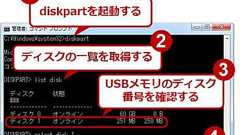
対象:Windows Vista /Windows Server 2008 /Windows 7 /Windows Server 2008 R2 /Windows 8 /Windows Server 2012 /Windows 8.1 /Windows Server 2012 R2 (Windows 10はこちら→) DVD-ROMドライブを搭載しないノートPCやサーバなどにWindows OSをインストールする場合、わざわざ外付けドライブを用意して接続しなければならず、少々面倒である。現在ではほとんどのPCでUSBインタフェースとUSBメモリからの起動がサポートされているため、USBメモリにインストールイメージを作成できると便利だ。 しかし単純にインストールDVDの内容をコピーしただけでは、USBメモリから起動できず、インストール作業ができない。 実はWindows Vis
 1
1リリース、障害情報などのサービスのお知らせ
最新の人気エントリーの配信
処理を実行中です
j次のブックマーク
k前のブックマーク
lあとで読む
eコメント一覧を開く
oページを開く


