
サクサク読めて、
アプリ限定の機能も多数!
アプリで開く
久しぶりに分析手法を紹介してみようと思います。散布図を使ってアクセス解析のデータを元に散布図を作り、新しい気づきを見つけるという内容です。説明だけではわかりづらいと思いますので、この記事で具体的に手順と、それによって見られる情報を紹介します。 1)変数と軸を決定する ここでは、一番イメージしやすい、「検索ワード」を変数とし、軸を「新規」と「直帰」とします。 (他の例に関しては最後に紹介いたします) これを使うことにより、キーワードの属性を4つに分けて、それらをどうSEOやSEMに活かすかという結論を導き出します。 2)変数とそれぞれの軸のデータを作成する つまり・・・ 検索ワード×新規(ワードごとの流入数と、そのワードで始めたサイトに来た回数) 検索ワード×直帰(ワードごとの流入数と、そのワードで入ってきて1ページだけみて離脱した回数) という二つのデータをアクセス解析ツールから取得し、エ

アクセス解析ツールを導入して数カ月。いまいち使いこなせていないあなたへ。私が初めてサイトを分析する時に行う12のSTEPを紹介いたします。GoogleAnalyticsで全て対応出来るレポートです。ここで紹介するのはアクセス解析業界(?)における標準でもなんでもなく、私なりの分析手法ですので、他にも様々な方法やバリエーションがあります。 ※アクセス解析用語の基本的な知識と、GoogleAnalyticsを使ったことがある(出来ればアドバンスドセグメントを使ったことがある)人向けの方法になります。 2つの事前準備 分析に入る前に、以下の二つの事前準備を行いましょう。 A.サイト全体をじっくり見る サイトマップや主要の導線をたどってみたり、実際にコンバージョンしてみたり。自分なりにサイトの良いところと悪いところを見つけて箇条書きにしておきましょう。また、それが数字にどう反映されるか?を想像して
新しいサイトを分析する際に私がよく利用している無料ツールを紹介いたします!これら良く使う「道具」は私にとっての大切なツールボックスです。今回はその中から15個のツールをピックアップして紹介いたします。どのツールも無料で、私自身定期的に利用しているものばかりです。「定番物」も多いですが、使い方などの関連記事もあわせて紹介していますので、一緒にチェックしてみてください。 1:GoogleAnalytics+GAwithSBM+Excellent Analytics サイト:Google Analytics 言わずと知れた無料のアクセス解析ツールです。関連書籍やオンライン上での情報も豊富で、アクセス解析という分野を広めるのに大きく貢献したツールです。アクセス解析ツールが入っていない場合は、まずはこのツールを必ず導入しています。 そしてGoogleAnalyticsをパワーアップさせるために以下の

TOP > 「Webサイト改善は図を描きなさい!」 〜 SiteCatalyst達人から教わった分析フレームワーク こんにちは。マーケティング担当の伊藤大地です。 先日、米AdobeでWeb解析ツール「SiteCatalyst」のプロダクトマネージャープログラムマネージャー(初出時、役職を誤って表記しておりました。お詫びし、訂正いたします)を務めていらっしゃる清水誠さんが、一時帰国された折に弊社に遊びに来てくださいました。たっぷり2時間、最新Webマーケティング事情やWeb解析についてお話を伺いした中から、WebのKPI測定・改善サイクルとそのノウハウについて、エッセンスをお伝えしたいと思います。 清水さんが提唱されているWeb改善のフレームワーク「コンセプトダイアグラム」という手法は、主に3つのプロセスから成り立っています。 ユーザー視点でサイトを図解し、コンセプトを明確にする サイトの

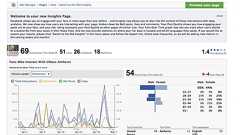
Facebookの提供するプラグインを利用するサイトは、Facebookのウェブ解析ツールInsights For YourDomainを利用できるようになる。Googleの提供するウェブ解析ツールGoogle Analyticsと異なり、Facebookが持つユーザーのソーシャルなデータも取り扱えるようになるため、ウェブ解析ツールが大幅にパワーアップしそう。 先進的なウェブサイトは、ウェブ解析のデータをベースにコンテンツの種類や並べ方、広告、マーケティング方法などを決めているところが多い。このTechWaveでも、ウェブ解析の結果を基に、記事の種類や書き方、広告の配置、本数などの微調整を続けている。これまでのウェブ解析で取り扱ってきたウェブ上のトラフィックのデータに加え、ユーザーの性別や年齢、場所、趣味趣向などの属性データなども解析できるようになれば、よりユーザー層に沿ったコンテンツを
Google Analytics は無料ながらも非常に多機能なアクセス解析サービスです。ただ、多機能が故に使いこなせていないという面もあるでしょう。 何よりも設定が面倒なために、初期設定以外の機能を利用していないという人も多いのではないでしょうか? そこで今回は、Google Analytics で簡単に設定出来る上に便利な機能を4つ紹介します。どれも数分で設定出来るものばかりです。 1.自分のアクセスを除外する サイト開設時など、全体のアクセスが少ない状況においては、自分のアクセスがカウントされてしまうのが気になるという人も多いでしょう。まずは自分のアクセスを除外する方法を紹介します。Google Analytics で自分のアクセスを除外する方法には大きく以下の3つがあります。IPアドレスで除外するCookieで除外する gif画像の読み込みを不許可設定にする これら3つの方法に

このドメインは お名前.com から取得されました。 お名前.com はGMOインターネット(株) が運営する国内シェアNo.1のドメイン登録サービスです。 ※表示価格は、全て税込です。 ※サービス品質維持のため、一時的に対象となる料金へ一定割合の「サービス維持調整費」を加算させていただきます。 ※1 「国内シェア」は、ICANN(インターネットのドメイン名などの資源を管理する非営利団体)の公表数値をもとに集計。gTLDが集計の対象。 日本のドメイン登録業者(レジストラ)(「ICANNがレジストラとして認定した企業」一覧(InterNIC提供)内に「Japan」の記載があるもの)を対象。 レジストラ「GMO Internet Group, Inc. d/b/a Onamae.com」のシェア値を集計。 2024年5月時点の調査。
 1
1リリース、障害情報などのサービスのお知らせ
最新の人気エントリーの配信
処理を実行中です
j次のブックマーク
k前のブックマーク
lあとで読む
eコメント一覧を開く
oページを開く


